问题遇到的现象和发生背景
局域网络下打开A电脑和B电脑的文件共享功能,目前已经打开专用网络和所有网络下的【启用网络发现/启用共享功能】,但是在局域网下A和B相互都发现不了。
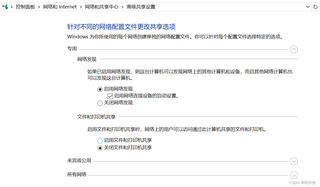

局域网络下打开A电脑和B电脑的文件共享功能,目前已经打开专用网络和所有网络下的【启用网络发现/启用共享功能】,但是在局域网下A和B相互都发现不了。
 分享
分享
 关注
关注引自免费微信小程序:皆我百晓生
面对局域网内A电脑与B电脑无法相互发现和共享文件的问题,首先确认两台电脑是否在同一子网内。可以通过检查IP地址和子网掩码来确定这一点。在命令提示符下输入ipconfig(Windows)或ifconfig(Linux/Mac),查看两台电脑的IP地址和子网掩码。
既然你已经确认启用了网络发现和文件共享,那么下一步是确保这些设置在所有网络配置文件(家庭、工作、公共)中都是开启的。有时默认情况下,这些设置可能只在某些网络类型中开启。
net stop Netman
net stop Browser
net stop Workstation
net stop Server
net start Netman
net start Browser
net start Workstation
net start Server
有时,TCP/IP协议栈可能会出现问题,导致网络功能不正常。可以尝试重置TCP/IP堆栈:
netsh int ip reset
如果网络中使用了DNS服务器,确保DNS设置正确,并且DNS服务器能正常工作。可以通过ping命令测试DNS服务器的可达性。
过时的网络适配器驱动程序也可能导致网络问题。检查并更新你的网络适配器驱动。
Windows自带的网络诊断工具可以自动检测并解决一些常见的网络问题。在控制面板的网络和共享中心中,点击“疑难解答”,然后运行网络诊断。
以上步骤应该能覆盖大多数导致局域网内电脑无法互相发现和共享的原因。如果问题仍然存在,可能需要更深入的技术支持,包括检查网络硬件或咨询网络管理员。
分享 创建了问题
6月10日
创建了问题
6月10日

