
2301_79894524 2024-06-12 16:56 采纳率: 93.3%
浏览 4
已结题

关于PCB修改中出现的问题

img


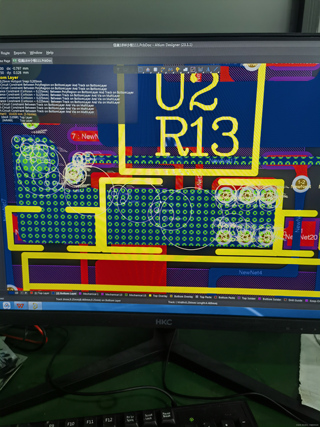
各位:修改了别人留下的PCB文件,发现修改过的地方出现了圆圈和一堆小叉叉,怎么回事儿?怎么去掉?谢谢!

  • 写回答

3条回答 默认 最新

  • 专家-赤兔[在线] 优质创作者: 编程框架技术领域 2024-06-12 16:56
    关注

    引自免费微信小程序:皆我百晓生

    在Altium Designer中,当你看到修改过的PCB上出现圆圈和小叉叉,这通常意味着设计中存在一些冲突或违反了设计规则检查(DRC)。这些标记是DRC错误的视觉表示,圆圈通常代表过孔(via)或焊盘(pad)与其它导体之间的冲突,而小叉叉可能代表了不同网络之间的短路或间距不足。

    要解决这个问题并移除这些标记,你需要遵循以下步骤:

    步骤1:运行设计规则检查(DRC)

    1. 打开项目:确保你正在编辑的PCB项目处于打开状态。
    2. 启动DRC:转到菜单栏,选择“工具” > “设计规则检查...”(或使用快捷键Ctrl+D)。
    3. 执行DRC:点击“开始”,等待DRC完成检查。

    步骤2:查看DRC报告

    1. 查看报告:DRC完成后,会弹出一个DRC报告窗口,显示所有违反规则的地方。
    2. 分析错误:仔细阅读报告中的每一项错误描述,理解每种错误类型及其位置。

    步骤3:修正错误

    1. 定位错误:在DRC报告中,双击任意一条错误可以将设计窗口跳转至错误发生的位置。
    2. 调整布局:根据错误类型,你可能需要调整过孔、走线、元件位置或改变层叠配置等。
      • 对于间距不足的错误,尝试增加导体之间的距离或使用更细的走线宽度。
      • 如果是过孔与走线的冲突,可能需要重新布线或移动过孔。
    3. 优化设计:在修正过程中,可能需要反复进行微调以满足所有设计规则。

    步骤4:重新运行DRC

    1. 再次检查:修正所有已知错误后,重新运行DRC以确认没有新的错误产生。
    2. 验证设计:确保DRC报告中不再有错误提示。

    步骤5:保存更改

    1. 保存项目:修正并验证无误后,记得保存你的项目。

    通过以上步骤,你应该能够识别并修正PCB设计中的DRC错误,从而消除那些圆圈和小叉叉的标记。如果在修正过程中遇到复杂问题,可能需要深入理解Altium Designer的设计规则系统,或查阅官方文档获取更详细的指导。如果问题依旧,考虑寻求有经验的同事或在线社区的帮助。

    本回答被题主选为最佳回答 , 对您是否有帮助呢?
    评论 编辑记录
查看更多回答(2条)

报告相同问题?

问题事件

  • 系统已结题 6月21日
  • 已采纳回答 6月13日
  • 创建了问题 6月12日