真会赚 2024-06-12 22:56 采纳率: 0%
浏览 74

pycharm环境变量无法添加

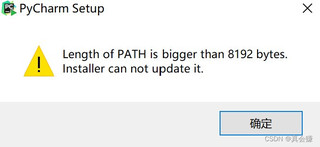
Pycharm安装中,勾选了添加path环境变量后,出现提示说path环境变量过长无法更新,已经在csdn上试过各种办法还不行,怎么解决呀
img

  • 写回答

5条回答 默认 最新

  • 专家-赤兔[在线] 优质创作者: 编程框架技术领域 2024-06-12 22:56
    关注

    引自免费微信小程序:皆我百晓生

    面对PyCharm在安装过程中因PATH环境变量过长而无法更新的问题,有几种策略可以尝试解决:

    策略一:分割环境变量

    • 方法:将系统PATH环境变量分割成多个部分,分别存储在不同的环境变量中,比如PATH1, PATH2等。
    • 步骤
      1. 打开系统环境变量编辑器(在Windows中,可以通过控制面板或系统属性访问)。
      2. 创建新的环境变量,例如命名为PATH1PATH2
      3. 将原PATH中的路径按需分配到新创建的环境变量中。
      4. 在需要调用这些路径的应用程序中,确保它们能识别所有新定义的环境变量。

    策略二:使用用户级环境变量

    • 方法:将PyCharm相关的路径添加到用户的环境变量中,而非系统的环境变量。
    • 步骤
      1. 同样通过系统设置打开环境变量编辑器。
      2. 转向用户变量而不是系统变量。
      3. 在用户变量中修改或新增一个PATH环境变量,添加PyCharm的路径。
      4. 登出并重新登录系统,使更改生效。

    策略三:手动添加到系统注册表

    • 方法:直接在Windows注册表中添加PyCharm的路径。
    • 步骤
      1. 打开注册表编辑器(运行regedit)。
      2. 导航至Computer\HKEY_LOCAL_MACHINE\SOFTWARE\Microsoft\Windows NT\CurrentVersion\Winlogon\SpecialFolders
      3. 找到Path键,并在其值中添加PyCharm的路径,注意使用分号;分隔各条路径。
      4. 重启计算机,让更改生效。

    策略四:使用环境变量管理工具

    • 方法:使用第三方工具如EnvironConda来管理环境变量,这些工具通常提供更灵活的管理和分割策略。
    • 步骤
      1. 安装并配置所选的环境变量管理工具。
      2. 使用工具界面添加或编辑环境变量,包括PyCharm的路径。
      3. 根据工具文档进行必要的系统或应用配置。

    总结

    以上策略中,最简单且对系统影响最小的方法是策略二:使用用户级环境变量。这不需要修改系统范围内的设置,从而减少了可能带来的风险。然而,如果PyCharm或其他应用程序需要系统级别的环境变量,那么策略一策略三可能是更好的选择。使用第三方工具虽然增加了复杂性,但提供了更高级的功能和灵活性,适合于需要频繁管理大量环境变量的场景。选择哪一种策略取决于具体的需求和偏好。

    评论 编辑记录

报告相同问题?

问题事件

  • 创建了问题 6月12日