3种方法,关闭win10的IPC共享,怎么关不掉?
打开注册表编辑器,找到“HKEY_LOCAL_MACHINE\SYSTEM\CurrentControlSet\Control\Lsa”项处找到“restrictanonymous”
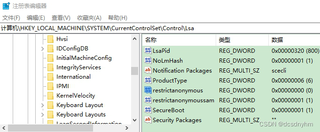
双击restrictanonymous将键值改为1,默认16进制,单击确定,重启电脑
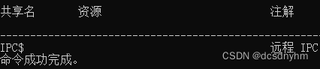
IPC共享怎么关不掉?

单击应用,单击确定,重启电脑,发现

状态为已共享。

中没有


3种方法,关闭win10的IPC共享,怎么关不掉?
打开注册表编辑器,找到“HKEY_LOCAL_MACHINE\SYSTEM\CurrentControlSet\Control\Lsa”项处找到“restrictanonymous”
 分享
分享
 关注
关注引自免费微信小程序:皆我百晓生
关闭Windows 10的IPC共享通常可以通过三种方法实现:修改注册表、禁用Server服务以及使用本地组策略编辑器。既然你已经尝试了这三种方法但未能成功,我们可以更深入地探讨每一种方法并确保正确操作。
HKEY_LOCAL_MACHINE\SYSTEM\CurrentControlSet\Control\Lsa。restrictanonymous键,将其值设为1。restrictanonymoussam键,将其值也设为1。根据你的描述,你已经完成了这些步骤,但IPC共享仍然存在。这可能是因为某些进程在重启后重新启用了共享。确保在修改后没有运行任何可能重置这些设置的应用程序。
LanmanServer服务。禁用。停止按钮确保服务当前处于停止状态。从你的截图来看,你已经将服务设置为禁用并且停止了服务。检查是否有其他服务或应用程序依赖于LanmanServer,它们可能在重启后重新启动了该服务。
Computer Configuration > Administrative Templates > System > Shared Folders。Disable the administration shares (C$, D$, etc.)和Turn off distributed file system (DFS) referral两个策略,分别设置为Enabled。确保这两个策略都已正确设置,并且在重启后没有被其他策略覆盖。
Event Viewer中检查System和Application日志,寻找与共享或服务相关的错误或警告信息,这可能提供额外的线索。如果以上所有步骤都未能解决问题,可能需要进一步的技术支持,包括检查系统文件完整性或考虑系统还原或重新安装操作系统作为最后手段。在进行任何重大更改之前,务必备份重要数据。
分享 修改了问题
6月16日
创建了问题
6月16日
修改了问题
6月16日
创建了问题
6月16日


