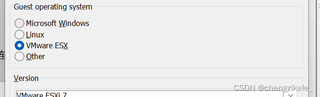
求问,为什么我的没有mac系统,我已经安装了mac镜像,但是点着点着下一步,发现没有macos系统的选择,这是什么情况,请帮忙看看,为什么要凑30个字啊,我真的不知道该怎么问了

 分享
分享
以下内容由CHATGPT及阿里嘎多学长共同生成、有用望采纳:
您好!看起来您在使用VMware创建虚拟机时遇到了一些问题,无法找到macOS的安装选项。这个问题可能由几个原因造成,让我来帮您分析一下:
VMware版本限制:请确保您的VMware版本支持安装macOS。VMware Workstation Pro 12及更高版本支持macOS安装。
macOS镜像文件格式:VMware通常需要ISO格式的镜像文件。如果您的macOS镜像不是ISO格式,可能需要转换格式。
操作系统兼容性:确保您的macOS镜像与您的VMware版本兼容。例如,某些版本的VMware可能不支持最新版本的macOS。
VMware设置问题:有时候,VMware的设置或配置可能需要调整,以识别macOS镜像。
操作系统选择:在创建虚拟机时,VMware可能默认没有显示macOS选项。您可能需要手动选择“Other”或“Other OS 64-bit”来尝试加载macOS镜像。
Apple硬件限制:苹果公司对macOS在非苹果硬件上运行有限制,可能需要一些额外的步骤或工具来绕过这些限制。
解决这个问题,您可以尝试以下步骤:
如果上述步骤仍然无法解决问题,您可能需要查看VMware的官方文档或社区论坛,以获取更具体的解决方案。同时,确保您的macOS镜像是完整且未损坏的。
希望这些信息对您有所帮助!如果您需要进一步的帮助,请随时告诉我。
分享 创建了问题
6月17日
创建了问题
6月17日


