通过GUI控制simulink中的scope
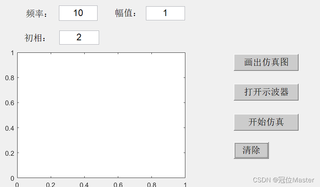
想要点击打开示波器按钮就可以打开xls文件中的scope设计框
点击开始仿真,scope就画出正弦的效果
但目前只能打开xls文件
求解答
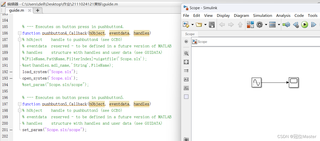

通过GUI控制simulink中的scope
 分享
分享
 关注
关注引自免费微信小程序:皆我百晓生
为了实现GUI与Simulink模型之间的交互,特别是通过GUI控制Simulink中的Scope,你需要确保以下几点被正确处理:
GUI与Simulink模型的连接:确保你的Simulink模型(例如Scope.slx)已经被正确地设置,并且其中包含你想要观察的Scope。
参数传递:从GUI中读取用户输入的参数(如频率、幅值、初相),并将这些参数正确地应用到Simulink模型中。
启动仿真:在GUI中设置一个按钮,用于触发Simulink模型的仿真过程。
打开Scope:在GUI中设置另一个按钮,用于打开Simulink模型中的Scope,以便用户可以实时查看仿真结果。
下面是一个详细的步骤指南和代码示例,帮助你实现上述功能:
首先,你需要在MATLAB中创建一个GUI,包括几个输入框(用于频率、幅值、初相)和两个按钮(用于打开Scope和开始仿真)。你可以使用MATLAB的GUIDE工具来创建这个界面。这里假设你已经创建了这个GUI,并且输入框和按钮已经有了对应的句柄(handles)。
对于“打开示波器”按钮,你需要编写一个回调函数,用于加载并打开Simulink模型。对于“开始仿真”按钮,你也需要编写一个回调函数,用于设置模型参数并运行仿真。
function pushbutton4_Callback(hObject, eventdata, handles)
    load_system("Scope.slx");
    open_system('Scope.slx');
这段代码会加载并打开你的Simulink模型。
function pushbutton5_Callback(hObject, eventdata, handles)
    % 读取GUI中的参数
    freq = str2double(get(handles.frequencyEdit, 'String'));
    amp = str2double(get(handles.amplitudeEdit, 'String'));
    phase = str2double(get(handles.phaseEdit, 'String'));

    % 设置Simulink模型的参数
    set_param('Scope.slx/Sine Wave', 'Frequency', num2str(freq));
    set_param('Scope.slx/Sine Wave', 'Amplitude', num2str(amp));
    set_param('Scope.slx/Sine Wave', 'Phase', num2str(phase));

    % 运行仿真
    sim('Scope.slx');

    % 打开Scope
    set_param('Scope.slx/scope', 'Open', 'on');
在这段代码中,我们首先读取GUI中输入框的参数,然后使用set_param函数将这些参数应用到Simulink模型中的Sine Wave模块。接着,我们调用sim函数来运行仿真,并使用set_param再次确保Scope被打开。
确保你的GUI和Simulink模型路径正确无误,然后运行你的GUI,测试“打开示波器”和“开始仿真”按钮是否按预期工作。
通过以上步骤,你应该能够实现GUI与Simulink模型之间的基本交互,包括控制参数和启动仿真。如果你遇到任何问题,检查你的模型路径、参数名称以及MATLAB版本的兼容性。
分享 创建了问题
6月18日
创建了问题
6月18日
