

这是现在的样子,想在这个页面加一个可以获取用户昵称的一行
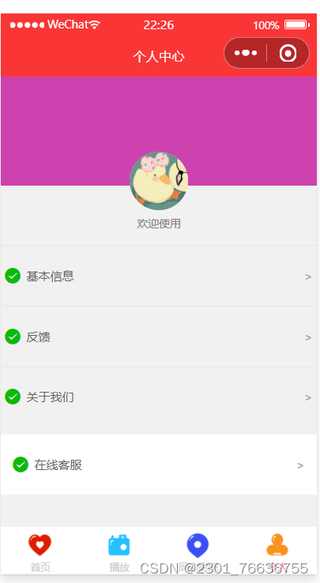
<view class="top-bg"></view>
<view class="box">
  <!-- 头像 -->
  <view class="head-box">
    <button open-type="chooseAvatar" class="avatar" bindchooseavatar="chooseAvatar">
      <image class="head-img" src="{{login.avatar}}" mode="widthFix"></image>
    </button>
    <view class="tip">{{login.show?'欢迎使用':'当前未登录,请登录!'}}</view>
  </view>
  <!-- 第一部分列表 -->
<!-- <view class="menu">
  <view class="item">姓名:</view>
  <view class="item">年龄:</view>
  <view class="item">学号:</view>
</view> -->
  <view>
    <button class="row" style="width: 100%;" bindtap="basicClick">
      <view class="left">
        <icon class="icon-small" type="success" size="16"></icon>
        <text class="text">基本信息</text>
      </view>
      <view class="right">></view>
    </button>
    <button class="row" style="width: 100%;" bindtap="feedbackClick">
      <view class="left">
        <icon class="icon-small" type="success" size="16"></icon>
        <text class="text">反馈</text>
      </view>
      <view class="right">></view>
    </button>
    <button class="row" style="width: 100%;border-bottom: none;" bindtap="aboutClick">
      <view class="left">
        <icon class="icon-small" type="success" size="16"></icon>
        <text class="text">关于我们</text>
      </view>
      <view class="right">></view>
    </button>
  </view>
</view>
<!-- 第二部分列表 -->
<view class="end">
  <button open-type="contact" class="row" style="width: 100%;border-bottom: none;">
    <view class="left">
      <icon class="icon-small" type="success" size="16"></icon>
      <text class="text">在线客服</text>
    </view>
    <view class="right">></view>
  </button>
</view>
page {
  background-color: #f1f1f1;
}
/* 设置背景颜色 */
.top-bg {
  height: 260rpx;
  background-color: #ce42af;
}
/* 头像部分 */
.head-box {
  display: flex;
  flex-direction: column;
  justify-content: center;
  align-items: center;
  border-bottom: 1rpx solid #fbdbdc;
  padding-bottom: 20rpx;
}
.avatar {
  margin-top: -80rpx;
  font-weight: inherit;
  display: flex;
  justify-content: center;
  background-color: rgba(0, 0, 0, 0);
}
.avatar::after {
  border: none;
}
.head-img {
  width: 140rpx;
  height: 140rpx;
  overflow: hidden;
  border-radius: 50%;
  background-color: #fbdbdc;
}
.tip {
  font-size: 26rpx;
  color: gray;
  margin: 15rpx 0;
}
/* 列表部分 */
.row {
  display: flex;
  align-items: center;
  padding: 36rpx 10rpx;
  font-size: 30rpx;
  font-weight: inherit;
  background-color: rgba(0, 0, 0, 0);
  border-bottom: 1rpx solid #fbdbdc;
}

.row::after {
  border: none;
}

.text {
  margin-left: 15rpx;
  color: #636262;
}

.left {
  width: 90%;
  text-align: left;
  display: flex;
  align-items: center;
}

.right {
  width: 10%;
  text-align: right;
  color: rgb(148, 147, 147);
}

.end {
  background-color: white;
  margin-top: 20rpx;
  padding: 0 20rpx;
}

.menu .item {
  height: 96rpx;
  line-height: 96rpx;
  border-bottom: #636262;
  padding: 0% 40rpx;
}
const app = getApp();
Page({
  /**
   * 页面的初始数据
   */
  data: {
    login: {
      show: false
    }
  },
  // 登录监听
  chooseAvatar(e) {
    this.setData({
      login: {
        show: true,
        avatar: e.detail.avatarUrl,
      }
    })
  },
  onInputChange(e) {
        const nickName = e.detail.value
        const { avatarUrl } = this.data.userInfo
        this.setData({
          "userInfo.nickName": nickName,
          hasUserInfo: nickName && avatarUrl && avatarUrl !== defaultAvatarUrl,
        })
      },

  /**
   * 生命周期函数--监听页面加载
   */
  onLoad(options) {

  },

  /**
   * 生命周期函数--监听页面初次渲染完成
   */
  onReady() {

  },

  /**
   * 生命周期函数--监听页面显示
   */
  onShow() {

  },

  /**
   * 生命周期函数--监听页面隐藏
   */
  onHide() {

  },

  /**
   * 生命周期函数--监听页面卸载
   */
  onUnload() {

  },

  /**
   * 页面相关事件处理函数--监听用户下拉动作
   */
  onPullDownRefresh() {

  },

  /**
   * 页面上拉触底事件的处理函数
   */
  onReachBottom() {

  },

  /**
   * 用户点击右上角分享
   */
  onShareAppMessage() {

  }
})


