2301_76636755 2024-06-19 22:58 采纳率: 66.7%
浏览 23
已结题

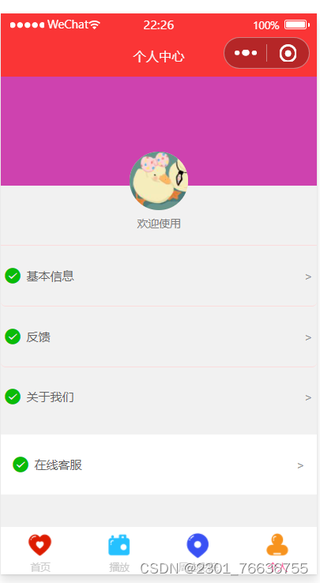
在个人中心页面添加一个更改头像的button

在这里添加一个更改头像的button,我设置的上传不了
img

const app = getApp();
Page({
  /**
   * 页面的初始数据
   */
  data: {
    login: {
      show: false,
      nickName:'昵称'
    }
  },
  // 登录监听
chooseAvatar(e) {
    wx.getUserInfo({
      success: function(res) {
        const userInfo = res.userInfo;
        const nickName = userInfo.nickName;
        this.setData({
          login: {
            show: true,
            avatar: e.detail.avatarUrl,
            nickName: nickName
          }
        });
      }.bind(this)
    });
  },
//   onInputChange(e) {
//     const nickName = e.detail.value
//     const { avatarUrl } = this.data.userInfo
//     this.setData({
//       "userInfo.nickName": nickName,
//       hasUserInfo: nickName && avatarUrl && avatarUrl !== defaultAvatarUrl,
//     })
//   },


  /**
   * 生命周期函数--监听页面加载
   */
  onLoad(options) {

  },

  /**
   * 生命周期函数--监听页面初次渲染完成
   */
  onReady() {

  },

  /**
   * 生命周期函数--监听页面显示
   */
  onShow() {

  },

  /**
   * 生命周期函数--监听页面隐藏
   */
  onHide() {

  },

  /**
   * 生命周期函数--监听页面卸载
   */
  onUnload() {

  },

  /**
   * 页面相关事件处理函数--监听用户下拉动作
   */
  onPullDownRefresh() {

  },

  /**
   * 页面上拉触底事件的处理函数
   */
  onReachBottom() {

  },

  /**
   * 用户点击右上角分享
   */
  onShareAppMessage() {

  }
})


  • 写回答

1条回答 默认 最新

  • 专家-赤兔[在线] 优质创作者: 编程框架技术领域 2024-06-19 22:58
    关注

    引自免费微信小程序:皆我百晓生

    要实现在个人中心页面添加更改头像的功能,你需要在页面的wxml文件中加入一个按钮,并在js文件中实现相应的事件处理。以下是详细的步骤和代码示例:

    步骤 1: 在 WXML 文件中添加按钮

    在你的wxml文件中,找到合适的位置插入以下代码来创建一个更改头像的按钮:

    <view class="avatar-section">
      <image class="avatar" src="{{login.avatar}}" mode="aspectFill"></image>
      <view class="change-avatar-button">
        <button bindtap="chooseAvatar">更换头像</button>
      </view>
    </view>
    

    这里,{{login.avatar}}是头像的URL,它应该与你在js文件中设置的数据绑定。

    步骤 2: 修改 JS 文件中的代码

    接下来,在你的js文件中修改chooseAvatar方法,以便正确地处理用户选择的头像。首先,你需要确保你的data对象中有avatar这个属性。然后,调整chooseAvatar方法如下:

    const app = getApp();
    Page({
      data: {
        login: {
          show: false,
          nickName: '昵称',
          avatar: '' // 添加这个属性用于保存头像URL
        }
      },
      chooseAvatar(e) {
        let avatarUrl = e.detail.avatarUrl;
        wx.showActionSheet({
          itemList: ['从相册选择', '拍照'],
          success: (res) => {
            if (res.tapIndex === 0) {
              wx.chooseImage({
                count: 1,
                sizeType: ['original', 'compressed'],
                sourceType: ['album'],
                success: (res) => {
                  this.setData({
                    'login.avatar': res.tempFilePaths[0]
                  });
                  // 这里可以添加上传头像到服务器的逻辑
                }
              });
            } else if (res.tapIndex === 1) {
              wx.chooseImage({
                count: 1,
                sizeType: ['original', 'compressed'],
                sourceType: ['camera'],
                success: (res) => {
                  this.setData({
                    'login.avatar': res.tempFilePaths[0]
                  });
                  // 这里可以添加上传头像到服务器的逻辑
                }
              });
            }
          }
        });
      },
      // 其他代码...
    });
    

    在这个例子中,chooseAvatar方法首先显示一个操作菜单让用户选择是从相册选择还是拍照。根据用户的选项,它会调用wx.chooseImage方法来选择或拍摄图片,然后更新login.avatar属性以显示新选择的头像。

    注意事项

    • 确保你的小程序已经获取了用户的授权,否则wx.chooseImagewx.getUserInfo等API可能无法正常工作。
    • 如果你想将选择的头像上传到服务器,你需要在相应的地方添加上传逻辑,这通常涉及到使用wx.uploadFile方法。
    • 不要忘记在wxml文件中为按钮和图像添加适当的样式,以适应你的界面设计。

    以上步骤应该能帮助你实现在个人中心页面添加更改头像的功能。如果有任何疑问或遇到问题,欢迎继续询问。

    本回答被题主选为最佳回答 , 对您是否有帮助呢?
    评论 编辑记录

报告相同问题?

问题事件

  • 系统已结题 7月3日
  • 已采纳回答 6月25日
  • 创建了问题 6月19日