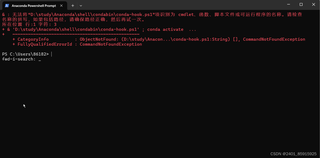
Anaconda打开powershell prompt开始出红,按照路径也没有找到该文件,根本就没有shell这个文件夹,该怎么解决?

Anaconda打开powershell prompt开始出红,按照路径也没有找到该文件,根本就没有shell这个文件夹,该怎么解决?
 分享
分享
以下内容由CHATGPT及阿里嘎多学长共同生成、有用望采纳:
遇到Anaconda的Powershell提示问题,通常是因为环境变量设置不正确或者Anaconda的安装路径有所变动。下面是一些解决步骤,你可以按照这些步骤来尝试解决问题:
检查Anaconda的安装路径:
确保Anaconda的安装路径是正确的,并且shell文件夹确实存在。根据错误提示,路径中可能存在拼写错误,比如AnacondalsheLL应该是Anaconda3,路径中的study可能也应该是Anaconda3。
检查环境变量:
打开系统的环境变量设置,检查Path变量中是否包含了正确的Anaconda路径。通常,Anaconda会添加几个路径到环境变量中,例如D:\Anaconda3和D:\Anaconda3\Scripts等。
重新创建conda-hook.ps1:
如果conda-hook.ps1文件丢失或路径错误,你可以尝试重新创建它。首先,你需要找到Anaconda的正确安装路径,然后根据提示的错误信息,创建相应的文件夹结构,并在condabin文件夹中创建一个新的conda-hook.ps1文件。
使用Anaconda Prompt: 如果你在Powershell中遇到问题,可以尝试使用Anaconda自带的Anaconda Prompt来激活环境。通常,Anaconda安装后会在开始菜单中添加Anaconda Prompt的快捷方式。
重新安装Anaconda: 如果上述步骤都无法解决问题,可能需要重新安装Anaconda。在重新安装之前,确保完全卸载当前的Anaconda版本,并清理所有相关的环境变量。
参考链接:
如果你需要更具体的帮助,可以告诉我你的操作系统版本和Anaconda的版本,我可以提供更详细的指导。记住,不要担心问题的基础性,我会尽力帮助你解决问题。
分享 创建了问题
6月23日
创建了问题
6月23日

