引自免费微信小程序:皆我百晓生
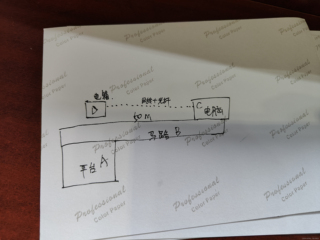
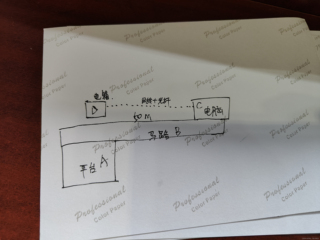
要将局域网上传输的照片从一台设备(例如相机)发送到另一台设备(例如电脑),您需要确保网络连接并且所有必要的硬件(如路由器、交换机等)已配置正确。
步骤 1: 准备好所需硬件
- 相机:用于拍摄照片。
- 计算机:接收并显示照片的设备。
- 电缆: 用于连接相机和计算机的物理连接(通常为USB线缆)。
- 光缆:用于局域网内数据传输的光纤。
- 路由器:用于提供网络服务,并可能连接多个网络节点。
- 交换机:用于连接路由器和其他设备。
步骤 2: 确保网络连接
- 使用诊断工具检查网络连接是否正常。
- 确认您的网络设置允许文件共享。
步骤 3: 设置相机和计算机之间的连接
- 在计算机上安装一个支持USB或USB-C的摄像头驱动程序。
- 将相机通过USB线缆连接至计算机。
- 如果使用的是USB-C接口,则可以通过USB-C转USB-A适配器进行转换。
步骤 4: 设置网络环境
- 检查路由器设置中的网络参数,确保它们允许访问来自外部的设备。
- 如果没有预先配置好的网络,创建一个新的虚拟局域网(VLAN)。
- 配置网络路径,使相机和计算机能够相互访问。
步骤 5: 安装软件和应用
- 安装适用于相机的远程控制软件,以便在不接触设备的情况下管理照片。
- 对于PC端,安装适用于Windows或Mac OS的文件共享软件(如Google Drive、Dropbox或本地存储应用程序)。
步骤 6: 连接设备
- 使用上述软件或应用将相机与计算机连接起来。
- 通过电缆连接相机和计算机,确保所有设备都处于正确的模式下。
步骤 7: 软件和应用设置
- 在计算机上启动相机的远程控制软件。
- 在相机上选择共享照片功能,然后按照提示操作,将照片保存到共享位置。
- 关闭相机后,再次打开软件查看照片是否成功分享。
注意事项
- 确保所有设备都在同一局域网上。
- 确保所有设备的USB线缆和电缆质量良好且连接牢固。
- 如有必要,使用Wi-Fi作为辅助连接方式。
通过以上步骤,您可以实现局域网内的照片传输。如果有任何疑问或遇到挑战,请随时询问。

 分享
分享
 关注
关注 创建了问题
6月25日
创建了问题
6月25日

