Ubuntu18非正常关机导致开机报错,看不懂报错已老实求佬指点如何修复

Ubuntu18非正常关机导致开机报错,看不懂报错已老实求佬指点如何修复
 分享
分享
以下内容由CHATGPT及阿里嘎多学长共同生成、有用望采纳:
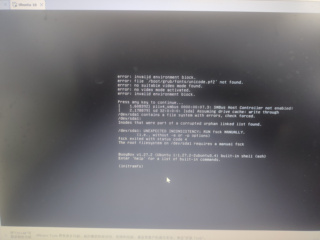
首先,针对您遇到的Ubuntu 18系统因非正常关机后开机出现的错误,我们可以按照以下步骤进行修复:
修复文件系统错误:
根据错误信息提示,您的系统文件存在错误,需要运行fsck命令进行修复。您可以在(initramfs)提示符下执行以下命令:
fsck /dev/sda1
如果提示需要确认修复,输入y以确认。
重新安装GRUB:
如果文件系统修复后,系统仍然无法启动,可能需要重新安装GRUB引导加载程序。在(initramfs)提示符下,尝试以下命令:
mount -o remount,rw /
grub-install /dev/sda
update-grub
这将重新安装GRUB到您的硬盘上,并更新配置。
启用SMBus Host Controller: 错误信息中提到SMBus Host Controller未启用,您可以在BIOS设置中查找并启用它。
检查和修复unicode.pf2文件:
如果/boot/grub/fonts/unicode.pf2文件丢失或损坏,您可能需要从其他相同版本的Ubuntu系统复制该文件,或者重新安装GRUB。
重新启动系统:
完成上述步骤后,输入reboot命令重启系统。
接下来,关于VMware Tools的功能,它是一种增强工具,可以提高虚拟机的性能和用户体验。以下是VMware Tools的一些关键功能[^1^][^7^][^9^]:
Ctrl+Alt组合键释放鼠标。如果您在安装VMware Tools后遇到鼠标移动缓慢的问题,可以尝试以下方法[^10^][^11^]:
最后,以下是一些可能对您有帮助的参考链接:
希望这些信息能帮助您解决问题。如果您需要进一步的帮助,请随时提问。
分享 系统已结题
9月3日
系统已结题
9月3日 已采纳回答
8月26日
创建了问题
6月30日
已采纳回答
8月26日
创建了问题
6月30日

