以下内容由CHATGPT及阿里嘎多学长共同生成、有用望采纳:
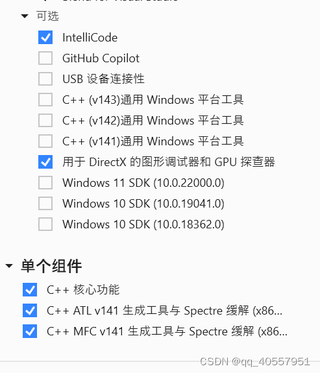
您好!遇到的问题是在C# WPF程序调用C++ MFC SDK生成的动态库时,目标计算机缺少必要的C++运行时组件导致无法正常运行。根据您提供的信息,您需要确保安装以下组件:
- IntelliCode[^1^]
- GitHub Copilot[^1^]
- USB设备连接性[^1^]
- C++(v143)通用Windows平台工具[^1^]
- C++(v142)通用Windows平台工具[^1^]
- C++(v141)通用Windows平台工具[^1^]
- 用于DirectX的图形调试器和GPU探查器[^1^]
- Windows 11 SDK (10.0.22000.0)[^1^]
- Windows 10 SDK (10.0.19041.0)[^1^]
- Windows 10 SDK (10.0.18362.0)[^1^]
- C++核心功能[^1^]
- C++ ATL v141生成工具与Spectre缓解(x86和x64)[^1^]
- C++ MFC v141生成工具与Spectre缓解(x86和x64)[^1^]
解决这个问题的一种方法是使用Visual C++可再发行程序包,它包含了运行C++程序所需的运行时库。根据搜索结果[^2^][^3^][^4^][^6^],您可以下载并安装适用于Visual Studio 2015至2022的Microsoft Visual C++可再发行程序包,这将包括您需要的C++运行时组件。
此外,您可能需要安装特定版本的Windows SDK以确保兼容性。例如,如果您的应用程序使用了Windows 10 SDK (10.0.19041.0)中的某些特性,那么您需要确保目标计算机上安装了相应版本的SDK[^2^][^3^]。
对于C++ MFC v141生成工具与Spectre缓解,您可能需要安装Visual Studio的相关组件,这通常可以在Visual Studio安装器中找到,并选择“使用C++进行桌面开发”工作负载,它将包括MFC和其他C++工具[^1^]。
最后,如果您需要将这些组件打包到安装程序中,可以使用如Inno Setup、WiX Toolset或Advanced Installer等工具来创建自定义安装程序,确保在安装过程中包含所有必要的运行时库和SDK[^5^][^7^][^9^][^10^][^11^]。
希望这些信息对您有所帮助,如果您需要更具体的指导或有其他问题,请随时提问。