几个月没用的台式机突然发现WLAN选项消失,网卡识别正常,驱动正常,能更新的驱动全更新了一遍,Windows11家庭中文版 22H2,按照百度里的一些方法初步筛查是服务里的WLAN AutoConfig无法正常启动,报错1068依赖服务无法启动,经排查依赖服务是Windows Connection Manager无法启动,报错13数据无效

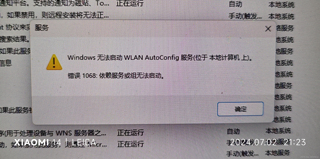
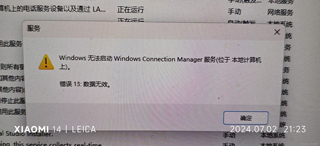


几个月没用的台式机突然发现WLAN选项消失,网卡识别正常,驱动正常,能更新的驱动全更新了一遍,Windows11家庭中文版 22H2,按照百度里的一些方法初步筛查是服务里的WLAN AutoConfig无法正常启动,报错1068依赖服务无法启动,经排查依赖服务是Windows Connection Manager无法启动,报错13数据无效
 分享
分享
以下内容由CHATGPT及阿里嘎多学长共同生成、有用望采纳:
您好!根据您提供的信息,您的Windows 11系统遇到了WLAN选项消失和网络连接问题。这通常是由于某些服务没有正确启动导致的。以下是一些可能帮助您解决问题的步骤:
检查服务依赖关系:
重新启动依赖服务:
Win + R快捷键),输入services.msc,然后按回车键。使用命令行修复服务:
cmd,然后按住Ctrl + Shift并按回车键。netsh winsock reset
netsh int ip reset
检查网络适配器设置:
执行网络故障排除程序:
系统文件检查:
sfc /scannow
创建新的网络连接:
查看系统日志:
如果这些步骤仍然无法解决问题,可能需要更深入的技术支持。您可以考虑联系微软官方支持或专业的IT技术人员进行进一步的帮助。
参考链接:
希望这些信息能够帮助您解决问题!如果还有其他问题或需要进一步的帮助,请随时告诉我。
分享 创建了问题
7月2日
创建了问题
7月2日

