hp笔记本电脑重装系统后检测不到外接显示器
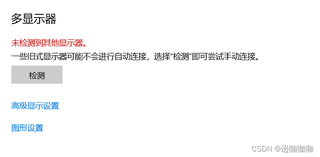
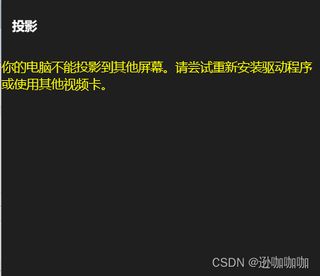
win+p也不行
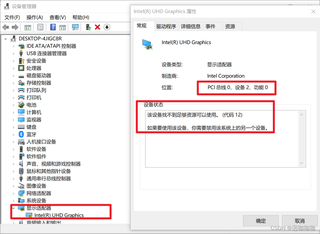
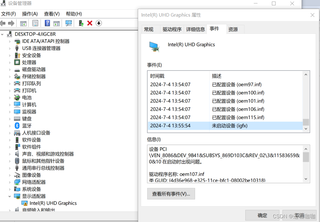
我更新了驱动程序,但是报黄色感叹号
有没有人知道怎么搞

hp笔记本电脑重装系统后检测不到外接显示器
win+p也不行
我更新了驱动程序,但是报黄色感叹号
有没有人知道怎么搞
 分享
分享
 关注
关注引自免费微信小程序:皆我百晓生
这个问题涉及到几个方面的问题,包括但不限于硬件兼容性、操作系统设置以及驱动程序的问题。下面是一些建议可以帮助解决您的问题:
首先,确保您的显示器与您的HP笔记本电脑是兼容的。您可以通过访问显示器制造商的网站获取此信息。
确保您的显示器驱动程序是最新的。您可以从您的显示器制造商的官方网站下载最新的驱动程序,并按照指示进行安装。
在某些情况下,调整您的笔记本电脑的BIOS设置可能会使显示器恢复正常工作。打开您的笔记本电脑的电源按钮并按下,进入BIOS界面。然后找到并启用"Integrated Graphics"选项,将它设为"Enabled"。保存并退出BIOS设置。
如果您已经尝试了上述方法但仍然无法解决,请尝试手动检测显示器是否正常工作。这通常意味着您的笔记本电脑无法识别您的显示器。为此,您可以执行以下操作:
a. 在Windows任务栏上点击右键,选择“属性”,然后在“外观和个性化”部分选择“更改桌面背景”。
b. 在弹出的窗口中,选择“高级显示设置”,然后选择“高级”标签页。
c. 点击“更改显示器设置”按钮。
d. 在新窗口中,选择“旋转显示器”选项,然后单击“添加显示器”。此时,您应该可以看到一个新出现的显示器图标。
e. 将鼠标移动到新出现的显示器图标上,直到鼠标变为红色箭头形状,然后双击以激活显示器。
f. 如果您的笔记本电脑仍然无法正确识别显示器,那么可能是您的显示器本身存在问题,建议联系专业人员进行诊断和维修。
如果您的显示器驱动程序有错误,可能导致您的笔记本电脑无法识别其连接。在这种情况下,您可能需要卸载当前的驱动程序,然后重新安装最新版本的驱动程序。
有时候,病毒或恶意软件会阻止您的笔记本电脑识别外部显示器。运行防病毒软件进行全面扫描,找出并清除任何潜在的威胁。
如果以上步骤都无法解决问题,建议联系您的笔记本电脑品牌的技术支持团队寻求进一步的帮助。他们可以提供更专业的技术支持和解决方案。
# 更新驱动程序
driver_path = "C:\YourDriverPath\your_driver.exe"
os.system(f'start /min {driver_path}')
注意:这些代码片段仅供参考,具体实现应根据您的环境和需求进行修改。
分享 创建了问题
7月4日
创建了问题
7月4日


