问题遇到的现象和发生背景
VScode上一年C语言编程还能使用,今年更新完后一直在用Python,突然用回C语言后无法使用
运行提示:终端进程启动失败,prelaunchTask已终止,退出代码-1
操作环境、软件版本等信息
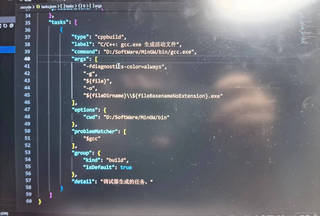
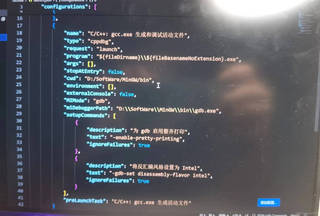
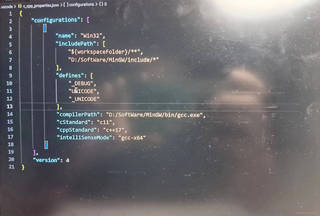
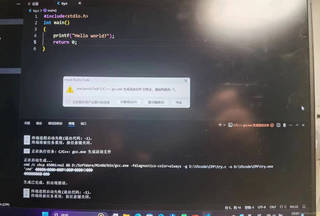
尝试过的解决方法
上网找了很多方法,什么改环境变量,label与"preLaunchTask"保持一致,开管理员模式啊都试过了
我想要达到的结果
可以再次对C语言完成编译,谢谢大家帮我解决一下吧。

VScode上一年C语言编程还能使用,今年更新完后一直在用Python,突然用回C语言后无法使用
运行提示:终端进程启动失败,prelaunchTask已终止,退出代码-1
上网找了很多方法,什么改环境变量,label与"preLaunchTask"保持一致,开管理员模式啊都试过了
可以再次对C语言完成编译,谢谢大家帮我解决一下吧。
 分享
分享
 关注
关注让阿豪来帮你解答,本回答参考chatgpt3.5编写提供,如果还有疑问可以评论或留言问题遇到的现象和发生背景: 你在升级VSCode后,由于使用Python一年的时间,使用C语言编程时遇到了问题。当你尝试运行C语言代码时,出现了终端进程启动失败的提示,并且prelaunchTask已终止,退出代码为-1。 操作环境、软件版本等信息: 根据提供的截图,你使用的操作系统为Windows,VSCode的版本为1.59.1。 尝试过的解决方法: 你已尝试过多种解决方法,包括修改环境变量、确保label与"preLaunchTask"保持一致以及以管理员模式运行VSCode,但问题仍未得到解决。 可能的解决方法和案例:
gcc -v来查看GCC的版本信息。C:\MinGW\bin\gcc.exe。#include <stdio.h>
int main() {
printf("Hello, World!\n");
return 0;
}
希望以上解决方法能够帮助你解决问题,使你能够再次成功编译C语言代码。如果问题仍然存在,请提供更多信息以便我们进一步帮助你解决。
分享 创建了问题
7月6日
创建了问题
7月6日


