running里面不应该是结果吗怎么会是这样。我检查一边环境了都还在啊,就是输出不来
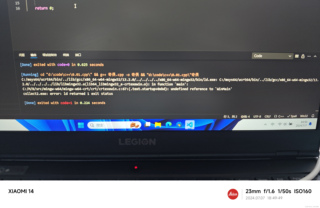


running里面不应该是结果吗怎么会是这样。我检查一边环境了都还在啊,就是输出不来
 分享
分享
 关注
关注引自免费微信小程序:皆我百晓生
在Visual Studio Code (VSCode) 中,code runner 是一个功能强大的工具,它允许你在命令行中运行 C++ 应用程序,并查看其输出。然而,在某些情况下,可能会遇到输出地址的问题。为了解决这个问题,您可以尝试以下步骤:
确保您的 Visual Studio Code 已正确安装了 GCC 编译器(如果使用的是 MSVC)。您可以在 VSCode 的扩展市场中找到并安装 Microsoft Visual C++ Compiler 或者手动添加到设置中。
打开 VSCode 的配置文件(.vscode/settings.json),并在 "editor.defaultFormatter" 键入 "ms-vscode.cpptools" 并保存更改。这将使 VSCode 使用 CPPTools 扩展来处理 C++ 文件。
如果您遇到类似的问题,可能是因为编译器没有找到正确的函数。在这种情况下,您可以使用错误追踪功能来获取有关错误的信息。在 VSCode 中,点击顶部菜单栏中的 "错误与警告",然后选择 "错误追踪" 来启用此功能。
有时,编译器版本过旧也可能导致此类问题。尝试更新 Visual Studio Code 和对应的 GCC 编译器版本,以便获得最新、更稳定的解决方案。
根据具体问题,调整编译选项可以有所帮助。例如,您可能需要指定特定的库路径,或者调整宏定义等。
假设您有一个名为 my_app.cpp 的源文件,其中包含以下内容:
#include <iostream>
int main() {
    std::cout << "Hello, World!";
    return 0;
}
要构建这个应用程序,您可以执行以下操作:
在命令行中导航到包含 my_app.cpp 的目录。
执行以下命令进行编译:
g++ my_app.cpp -o my_app
运行 my_app 应用程序:
./my_app
通过以上步骤,您应该能够在 Visual Studio Code 中成功构建和运行您的 C++ 应用程序。如果有任何进一步的问题,欢迎随时提问!
分享 创建了问题
7月7日
创建了问题
7月7日


