
在vscode中一直显示找不到python解释器,如何解决?(相关搜索:python代码)

- 写回答
- 好问题 0 提建议
- 关注问题
 分享
分享- 邀请回答
-

7条回答 默认 最新
 阿里嘎多学长 2024-07-12 09:47关注
以下内容由CHATGPT及阿里嘎多学长共同生成、有用望采纳:
你好!看起来你在 VSCode 中遇到了 Python 解释器无法识别的问题。别担心,我们一起来解决这个问题。以下是一些步骤,希望能帮到你:
-
验证 Python 是否已安装:打开命令行(在 Windows 上是 CMD 或 PowerShell),输入
python --version或python3 --version。如果能看到版本号,说明 Python 已经安装。 -
检查 Python 安装路径:如果 Python 已安装,你需要找到 Python 的安装路径。通常在 Windows 上,它可能在
C:\Users\你的用户名\AppData\Local\Programs\Python\Python版本号。 -
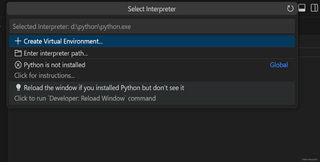
设置 VSCode 中的解释器路径:根据你提供的截图,VSCode 可能没有找到正确的 Python 解释器。你可以手动设置解释器路径:
- 在 VSCode 中,打开命令面板(按
Ctrl+Shift+P或Cmd+Shift+P)。 - 输入
Python: Select Interpreter并选择它。 - 从列表中选择正确的 Python 解释器路径,或者点击 "Enter interpreter path..." 手动输入路径。
- 在 VSCode 中,打开命令面板(按
-
修复环境变量 "ComSpec":根据第二张截图,VSCode 检测到环境变量 "ComSpec" 有问题。你需要确保 "ComSpec" 指向正确的命令提示符路径。通常,它应该是
%SystemRoot%\system32\cmd.exe或类似的路径。你可以通过以下步骤修改:- 右键点击 "此电脑" 或 "我的电脑",选择 "属性"。
- 点击 "高级系统设置",然后在 "系统属性" 窗口中点击 "环境变量"。
- 在 "系统变量" 中找到 "ComSpec",然后编辑它,确保路径正确。
-
确保 VSCode 的 Python 扩展已安装并更新:在 VSCode 中,打开扩展视图(点击侧边栏的扩展图标),搜索 Python 并确保它已安装。如果有更新可用,请更新它。
-
重新加载 VSCode 窗口:有时候,重新加载 VSCode 窗口可以解决一些问题。你可以通过命令面板输入
Developer: Reload Window来重新加载。
如果你需要更详细的帮助,或者想要一些参考链接,我可以为你提供。但请注意,我目前无法直接访问互联网来提供链接。不过,我可以告诉你通常哪些网站会有帮助,比如官方的 Python 文档和 VSCode 的官方文档。希望这些信息对你有帮助!如果还有其他问题,随时告诉我。
评论 打赏解决 1无用 1举报 编辑记录 分享-
- 2025-01-22 11:43接着介绍了VS Code的下载和简单设置,并具体讲解了如何正确地在编辑器中安装官方认证的Python插件以及如何选择正确的Python解释器路径;最后对在VS Code里编写、保存和运行Python代码做了示范说明。除此之外,还涵盖...
- 2025-11-25 14:49首先,问题的表现形式多种多样,例如VSCode可能无法显示出Python解释器的路径,或者虚拟环境中的解释器没有被正确识别。这些情况可能会造成代码编辑时的困扰,比如缺少智能提示、无法正确运行代码等。为了深入理解...
- 2025-11-19 11:10本文档细致地介绍了VSCode在执行Python代码时可能遇到的一个具体问题——当运行环境找不到Python解释器时,用户会看到`/bin/sh: python: command not found`这样的报错信息。 为了解决这个问题,文章详细地指导用户...
- 2025-06-11 15:18最后,针对配置过程中可能出现的问题,如无法运行 Python 代码、找不到解释器等,提供了详细的解决方法。 适合人群:初学者及有一定 Python 编程基础,希望在 VSCode 中搭建高效 Python 开发环境的研发人员。 使用...
- 2025-11-20 01:57在使用Visual Studio Code(VSCode)进行Python开发时,可能会遇到解释器设置问题,比如无法更改项目中使用的Python解释器。这个问题会妨碍开发者在不同项目之间切换工作环境,特别是在需要切换到不同版本Python解释...
- 2025-07-06 20:00bug菌¹的博客 本文收录于 《全栈Bug调优(实战版)》 专栏,该专栏专注于分享我在真实项目开发中遇到的各类疑难Bug及其深层成因,并系统提供高效、可复现的解决思路和实操方案。无论你是刚入行的新手开发者,还是拥有多年项目经验的...
- 2025-04-22 23:30满怀1015的博客 本文通过15个实战案例,系统讲解VSCode进行Python开发的环境配置、编码技巧、调试方法及性能优化,帮助初学者快速构建专业开发环境。
- 2024-10-03 08:00凡人的AI工具箱的博客 通过本节内容,你已经学习了如何在IntelliJ IDEA和VSCode中配置Python开发环境,掌握了基本的编程流程。选择合适的工具和配置环境是提升编程效率的重要一步。接下来,建议你进行更多练习,巩固所学知识。怎么样今天...
- 2025-12-30 16:08咋吃都不胖lyh的博客 VSCode/Cursor 通过「Remote - WSL」插件连接 WSL 后,选择 conda 环境的 Python 解释器即可无缝运行代码;关键注意:所有包需安装在目标 conda 环境中,而非 base 环境,避免依赖冲突。按照以上步骤,你可在 WSL 的...
- 2025-06-19 08:49内容概要:本文档详细介绍了如何在 Visual Studio Code (VSCode) 中配置 Python 开发环境。首先,介绍了安装准备阶段,包括 VSCode 和 Python 的安装步骤及其注意事项,如添加到 PATH 等。接着,讲解了 VSCode 的...
- 没有解决我的问题, 去提问


问题事件
 创建了问题
7月12日
创建了问题
7月12日