本来正常用的 系统重装后电脑就识别不到了 现在输出设备只显示笔记本的扬声器了
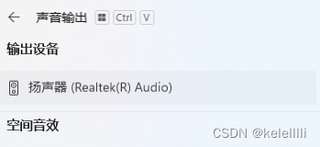

本来正常用的 系统重装后电脑就识别不到了 现在输出设备只显示笔记本的扬声器了
 分享
分享
 关注
关注引自免费微信小程序:皆我百晓生
遇到笔记本HDMI外接显示器连接音响无法被电脑识别的问题,通常可以通过以下步骤来解决:
有时电源管理设置可能会导致外部设备无法正常工作。检查电源管理设置,确保没有因节能模式而禁用外接音响。
有时简单的重启可以解决一些临时性的问题。重启计算机后,检查外接音响是否能正常工作。
如果可能的话,可以尝试使用其他接口(如USB接口)连接音响,看是否能被电脑识别。这可以帮助判断问题是否出在HDMI接口上。
图1:声音输出设置示意(已简化)
┌───────────────┐ HDMI线 ┌───────────────┐ 3.5mm音频线 ┌───────────────┐ 扬声器和音响图标 ┐ 声音输出选择菜单 (向下箭头)Realtek Audio (√标记表明设置为输出设备) 其它设备列表 …… ←控制按钮 (用以切换或调整设置)空间音效选项 (可调整音效设置)电脑系统示意图 (含驱动更新、电源管理、系统设置等模块)显示连接问题故障排除流程示意 (包括硬件检查、系统设置等步骤箭头指示解决步骤)控制面板 (含Windows音频管理器入口)外连设备标识及检测提示图标等(示意外接音响未被识别或无法正常工作)BIOS设置入口示意(可选)USB接口示意(可选)其他接口测试步骤示意(可选)插入音箱或者声卡确认等标志标志图片请按具体问题解决情况进行替换更新适配性问题通知如果外部驱动无法使用原有标识数据标注如果冲突也可以灵活更换提醒声示图解语音确认标记语音处理程序图标等根据实际场景灵活调整使用示意图形符号等以简化理解问题并快速解决问题请根据实际情况灵活调整示意图的细节以适应不同的操作系统和设备情况请根据问题和需要调整图像中的细节以适应具体情况这只是一个大致的示意图形并非准确的图形图像如有差异请以实际界面为准 图可能是一个整体的系统设置或故障排除流程图只涉及到与问题相关的部分```无法绘制精确的图解。但是通过上面的文字描述和流程图,希望能帮助你理解和解决笔记本HDMI外接显示器接音响电脑识别不出来的问题。如果问题仍未解决,建议联系技术支持或寻求专业的计算机维修服务。
 系统已结题
7月25日
系统已结题
7月25日 已采纳回答
7月17日
创建了问题
7月12日
已采纳回答
7月17日
创建了问题
7月12日


