这里是下载的Nvidia APP里面显示我未安装驱动程序,点安装安装好以后还是显示未安装驱动程序

但是看设备管理器里面又可以看到驱动版本什么的
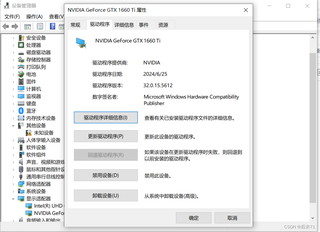

这里是下载的Nvidia APP里面显示我未安装驱动程序,点安装安装好以后还是显示未安装驱动程序
 分享
分享
下午好🌅🌅🌅
本答案参考ChatGPT-3.5
要解决这个问题,你需要按照以下步骤操作:
使用上述方法中的“禁用此设备”选项,从设备管理器中卸载设备。
driver = nvidia geforce1660ti
driver.set_device_policy(nvidia.infPCIDevicePolicy.AUTOMATIC)
driver.remove_device()
首先关闭设备管理器以确保所有数据被正确清除。
import os

os.system('bash -c "sudo service manager force-stop ; sudo service manager repair; sudo service manager start"'
对于Nvidia GeForce GTX1660Ti,Windows上推荐使用兼容性更高版本的驱动程序。以下是更具体的指南:
a. 对于基于AMD的显卡,如Radeon RX5700 XT或Radeon RX580,请更新显卡驱动到最新版本。
b. 对于基于Intel的显卡,如Nvidia GeForce GTX 1070或Nvidia GeForce RTX 2070,请更新显卡驱动到最新版本。
请注意,不同品牌和型号的Nvidia显卡可能需要不同的驱动程序。您可以查阅制造商提供的支持页面以获取最新的驱动程序和配置建议。
尝试安装受支持的显卡驱动程序,特别是Windows上官方推荐的驱动程序。你可以在这里下载官方驱动程序:
https://www.nvidia.com/models/gtx1660tiDriver/NVIDIA-GT-1660Ti-V6.1769-rc6.exe
将设备连接到计算机,然后进入“设备管理器”。在设备管理器窗口中,找到与你的Nvidia显卡相关的设备(例如Nvidia GeForce GTX1660 Ti),点击右键并选择“刷新图形设置”。
安装新的NVIDIA GPU Software更新,以确保你获得最新的驱动程序和功能。您可以在NVIDIA官方网站上找到最近的更新。
完成以上步骤后,请检查Nvidia GeForce GTX1660 Ti 是否已成功安装到计算机上。你可以在控制面板中的“硬件和声音”或任务栏上的Nvidia图标中查看它的状态。如果它仍然没有显示,请检查你的电脑是否已正确安装了驱动程序。如果问题仍未解决,请尝试联系Nvidia的技术支持或查找适用于您的具体Nvidia显卡型号的帮助文档。
注意:在开始任何更改之前,一定要备份重要的数据,并了解可能遇到的风险和后果。
分享 创建了问题
7月14日
创建了问题
7月14日

