联想Win11电脑重装系统时,在PE界面无法发现系统硬盘。无法重装系统。求指教如何重装win10系统!
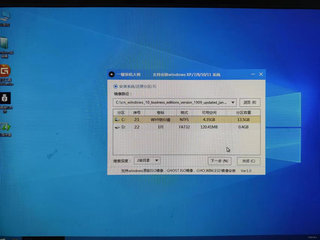


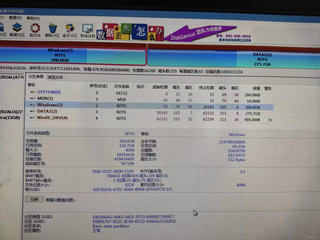

联想Win11电脑重装系统时,在PE界面无法发现系统硬盘。无法重装系统。求指教如何重装win10系统!
 分享
分享
 关注
关注引自免费微信小程序:皆我百晓生
根据您提供的信息,您在尝试使用PE环境重装Windows 10系统时遇到无法识别硬盘的问题。这可能是由于几个原因造成的,包括SATA控制器模式设置不当、BIOS中的安全设置限制、驱动兼容性问题等。下面是一步步排查和解决这个问题的建议步骤:
F1、F2、Del或其他指定键进入BIOS设置(不同型号的联想电脑可能有所不同,请查阅您的电脑手册或在线指南确定正确的键)。SATA控制器或类似名称的菜单,将配置更改为AHCI模式。如果您看到的是Intel(R) RST with Optane选项,也请尝试选择它,但通常AHCI模式对于大多数安装环境更为通用。修改后记得保存设置(通常是按F10)并退出。安全启动菜单(图3),确保安全启动是关闭状态。这可以减少UEFI安全机制对安装过程的干扰。请按照上述步骤逐一尝试,希望能帮您成功解决硬盘无法识别的问题并顺利完成系统重装。
分享 系统已结题
7月30日
系统已结题
7月30日 已采纳回答
7月22日
创建了问题
7月16日
已采纳回答
7月22日
创建了问题
7月16日

