2301_78207647 2024-07-18 19:55 采纳率: 100%
浏览 10
已结题

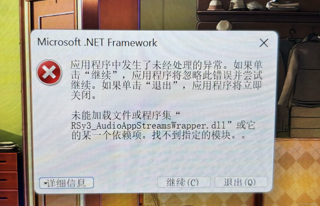
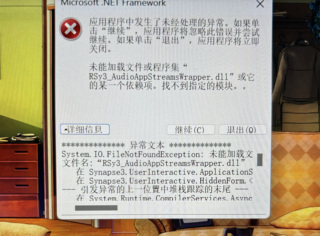
Win11 NET framework开机报错

img

img

img


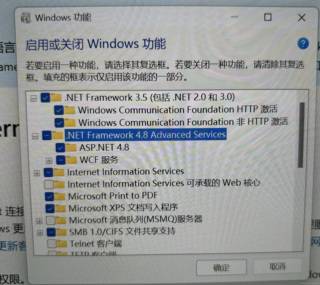
Win11开机 NETframework报错,按照官网的方法重式后还是报错。

  • 写回答

4条回答 默认 最新

  • GISer Liu 2024-07-18 19:57
    关注

    该回答引用自GPT-3.5, 由博主 GISer Liu 编写:

    问题分析

    用户遇到的问题是Windows 11系统在开机时出现NET Framework报错,并且即使按照官方方法重新安装后问题依旧存在。我们需要深入分析可能的原因,并提供一个详细的解决方案。

    可能的原因

    1. NET Framework安装不完整或损坏:重新安装可能没有覆盖所有损坏的文件或注册表项。
    2. 系统文件损坏:某些系统文件可能与NET Framework冲突或损坏。
    3. 第三方软件冲突:某些第三方软件可能与NET Framework发生冲突。
    4. 系统更新问题:最近的系统更新可能引入了新的问题。

    解决方案

    步骤一:使用系统文件检查器(SFC)

    系统文件检查器(SFC)是一个内置的Windows工具,用于扫描和修复损坏的系统文件。

    1. 打开命令提示符(以管理员身份)。
    2. 输入以下命令并按回车:
      sfc /scannow
      
    3. 等待扫描和修复过程完成。

    步骤二:重置Windows更新组件

    有时,重置Windows更新组件可以解决与系统更新相关的问题。

    1. 打开命令提示符(以管理员身份)。
    2. 停止Windows更新服务:
      net stop wuauserv
      net stop cryptSvc
      net stop bits
      net stop msiserver
      
    3. 重命名软件分发文件夹和Catroot2文件夹:
      ren C:\Windows\SoftwareDistribution SoftwareDistribution.old
      ren C:\Windows\System32\catroot2 Catroot2.old
      
    4. 重新启动Windows更新服务:
      net start wuauserv
      net start cryptSvc
      net start bits
      net start msiserver
      

    步骤三:重新安装NET Framework

    确保从微软官方网站下载最新的NET Framework安装包,并进行完全安装。

    1. 下载NET Framework安装包:微软官方下载链接
    2. 运行安装包并按照提示完成安装。

    步骤四:检查并禁用第三方软件

    有时,第三方软件可能与NET Framework发生冲突。可以通过安全模式启动来排除这种可能性。

    1. 重启计算机。
    2. 在启动时按F8进入高级启动选项。
    3. 选择“安全模式”启动。
    4. 如果问题在安全模式下不再出现,逐一启用第三方软件以确定冲突源。

    总结

    通过上述步骤,您可以逐步排查并解决Windows 11开机时NET Framework报错的问题。如果问题依然存在,建议联系微软技术支持以获取进一步的帮助。

    如果该回答解决了您的问题,请采纳!如果没有,请私信联系或评论您的疑惑

    本回答被题主选为最佳回答 , 对您是否有帮助呢?
    评论
查看更多回答(3条)

报告相同问题?

问题事件

  • 系统已结题 7月26日
  • 已采纳回答 7月18日
  • 创建了问题 7月18日