LeaveZR 2024-07-18 21:40 采纳率: 0%
浏览 90

Ubuntu20.04启动vs code缓慢无响应

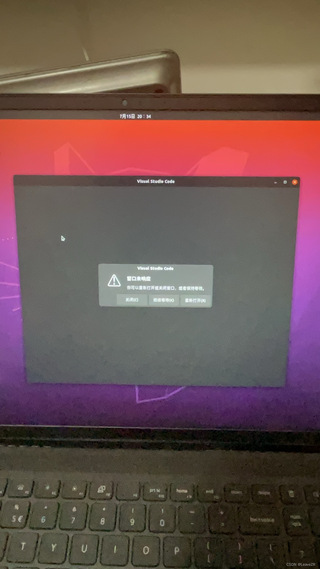
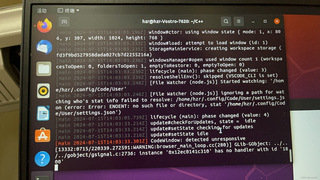
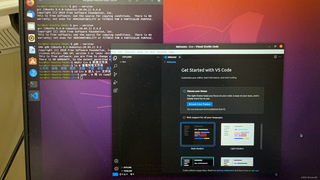
不知道为啥,ubuntu里启动vs code非常缓慢,系统甚至会提醒无响应,但每次等到最后还是可以打开(大概需要7-8分钟),没有报错,没能找到原因,求各位指点

甚至重装ubuntu系统也没能解决
img

img

img

  • 写回答

1条回答 默认 最新

  • 阿里嘎多学长 2024-07-18 22:04
    关注

    以下内容由AIGC及阿里嘎多学长共同生成、有用望采纳:


    根据你提供的信息和图片,以下是一些可能的解决方案和步骤,你可以尝试来解决Ubuntu 20.04系统中启动Visual Studio Code(VS Code)时的缓慢和无响应问题:

    1. 检查系统资源使用情况

    • 使用tophtop命令:打开终端,运行tophtop命令,查看CPU和内存的使用情况,确保没有其他进程占用过多资源。
    • 检查磁盘空间:使用df -h命令查看磁盘空间,确保有足够的空间。

    2. 优化VS Code设置

    • 禁用不必要的扩展:打开VS Code后,检查并禁用不必要的扩展,减少启动时的加载项。
    • 清理工作区设置:有时工作区设置可能会引起问题,尝试清理或重置工作区设置。

    3. 更新系统和软件

    • 更新Ubuntu系统:运行sudo apt update && sudo apt upgrade来更新系统。
    • 更新VS Code:确保VS Code是最新版本,可以通过VS Code的“检查更新”功能或从官方网站下载最新版本。

    4. 检查系统日志

    • 查看系统日志:使用journalctl命令查看系统日志,查找可能的错误信息或警告。
    • 查看VS Code日志:VS Code的日志文件通常位于~/.config/Code/目录下,检查这些日志文件,查看是否有相关的错误信息。

    5. 使用命令行启动VS Code

    • 通过命令行启动:在终端中运行code命令,观察启动过程中的输出,可能会发现一些问题的线索。

    6. 尝试不同的VS Code版本

    • 安装其他版本:尝试安装VS Code的稳定版、测试版或旧版本,看是否能够解决启动缓慢的问题。

    7. 检查文件系统权限

    • 检查文件系统权限:有时文件系统权限问题也会导致启动缓慢,确保VS Code相关的目录和文件具有正确的权限。

    8. 检查网络问题

    • 断开网络连接:尝试在断开网络连接的情况下启动VS Code,看是否与网络相关。

    9. 检查硬件问题

    • 检查硬件:确保硬件(如SSD、内存条等)没有故障,有时硬件问题也会导致系统响应缓慢。

    10. 尝试使用其他IDE

    • 使用其他IDE:如果问题依然无法解决,可以尝试使用其他IDE(如Eclipse、IntelliJ IDEA等),看是否也存在类似问题。

    通过以上步骤,你可以逐步排查和解决VS Code启动缓慢的问题。希望这些建议能帮助你解决问题。

    评论 编辑记录

报告相同问题?

问题事件

  • 创建了问题 7月18日