Visual Studio 2022 在高分辨率200%缩放 的时候打开 每次都提升这个 点100% 还是重新打开一下很麻烦

改了注册表后
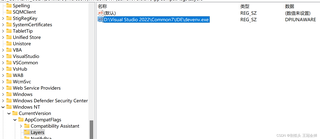
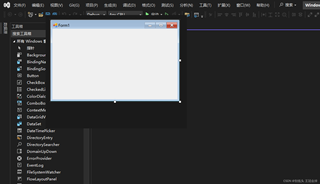
变这样了 之前的改了是管用的啊 昨天重新安装的系统 就这样了
麻烦有懂的吗 谢谢了

Visual Studio 2022 在高分辨率200%缩放 的时候打开 每次都提升这个 点100% 还是重新打开一下很麻烦
 分享
分享
以下内容由AIGC及阿里嘎多学长共同生成、有用望采纳:
针对你提到的三个问题,我将提供一些可能的解决方案:
你已经尝试过修改注册表,但问题仍然存在。以下是一些可能的步骤:
Win + R,输入regedit,然后按回车。HKEY_CURRENT_USER\Software\Microsoft\VisualStudio\2022
DPIUNAWARE的字符串值(REG_SZ),并将其值设置为1。HKEY_CURRENT_USER\Software\Microsoft\VisualStudio\2022
DPIUNAWARE值设置正确,值为1。你可以通过编写一个简单的脚本或使用命令行工具来自动调整Visual Studio的缩放设置。以下是一个示例脚本,使用命令行工具devenv:
# 启动Visual Studio并设置缩放比例
& "C:\Program Files\Microsoft Visual Studio\2022\Community\Common7\IDE\devenv.exe" /ResetSettings /Command "View.ZoomIn 100"
将此脚本保存为.ps1文件,并在需要时运行。
你还可以寻找或开发一个Visual Studio扩展,该扩展可以自动调整缩放比例。这需要一些C#编程知识,可以使用Visual Studio的扩展开发工具来实现。
DPIUNAWARE值设置正确。希望这些方法能帮助你解决Visual Studio 2022的缩放问题。如果问题仍然存在,可能需要进一步检查系统设置或联系微软支持。
分享 创建了问题
7月19日
创建了问题
7月19日


