我在安装pdfplumber库时候,发现需要安装软件Imagemagick,具体报错见图1,但是这个软件的官网我登不上去,可不可以提供一个安装包之类的。然后简单给我说一说安装之后还需要把路径添加环境变量之类的吗。
我自己在网上找到的安装包都不太对。也没有网上说的有bin文件夹什么的,所以安装了还是不顶用。
万分感谢!
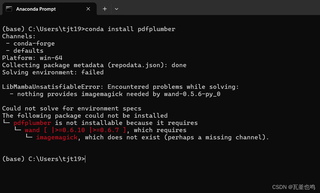

我在安装pdfplumber库时候,发现需要安装软件Imagemagick,具体报错见图1,但是这个软件的官网我登不上去,可不可以提供一个安装包之类的。然后简单给我说一说安装之后还需要把路径添加环境变量之类的吗。
我自己在网上找到的安装包都不太对。也没有网上说的有bin文件夹什么的,所以安装了还是不顶用。
万分感谢!
 分享
分享
以下内容由AIGC及阿里嘎多学长共同生成、有用望采纳:
您好,遇到安装pdfplumber库时需要Imagemagick软件的问题,我可以提供一些帮助。
寻找Imagemagick安装包:由于您无法访问Imagemagick官网,您可以尝试从其他可信的源下载Imagemagick的安装包。例如,您可以在GitHub上搜索Imagemagick的发行版,或者在可信的第三方网站下载。
下载并安装Imagemagick:确保下载的安装包是适合您的操作系统的版本。通常,Windows用户可以下载一个安装程序(.exe),运行它并按照指示安装。
环境变量设置:安装Imagemagick后,通常需要将Imagemagick的bin目录添加到系统环境变量中。这样,Python和其他应用程序才能调用Imagemagick的命令行工具。以下是添加环境变量的步骤:
bin文件夹路径。确认环境变量设置:安装并设置环境变量后,您可以打开命令提示符(cmd)并输入convert -version来检查Imagemagick是否正确安装和配置。如果返回版本信息,说明安装成功。
重新安装pdfplumber:在确保Imagemagick安装并配置好环境变量后,您可以再次尝试安装pdfplumber。使用以下命令:
conda install pdfplumber
如果您在网上找到的安装包不符合要求,可能是因为下载的不是完整的安装包,或者安装过程中未选择将bin目录添加到环境变量的选项。请确保下载的是完整安装包,并在安装过程中注意相关选项。
如果您需要进一步的帮助,例如自动化下载和设置环境变量的脚本,请告知我您的操作系统和具体需求,我可以提供更具体的指导。
分享 创建了问题
7月20日
创建了问题
7月20日


