使用工具方封装好的DLL文件(“Hi_Power.dll”),将DLL(“Hi_Power.dll”)放到系统文件路径下(C盘windows内的system和system32文件夹下)在同事的电脑上可以正常运行,然后换到另外一台电脑上同样的操作运行CANOE是就出现如下错误:
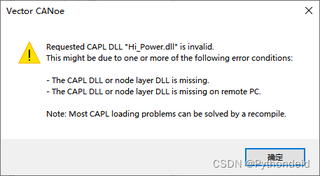
各位可有什么好的解决方案吗

使用工具方封装好的DLL文件(“Hi_Power.dll”),将DLL(“Hi_Power.dll”)放到系统文件路径下(C盘windows内的system和system32文件夹下)在同事的电脑上可以正常运行,然后换到另外一台电脑上同样的操作运行CANOE是就出现如下错误:
各位可有什么好的解决方案吗
 分享
分享
以下内容由AIGC及阿里嘎多学长共同生成、有用望采纳:
遇到“Requested CAPL DLL 'Hi_Power.dll' is invalid”的错误时,通常意味着Vector CANoe无法正确加载所需的CAPL动态链接库(DLL)。以下是一些可能的解决方案,你可以根据这些步骤来尝试解决问题:
确认DLL文件完整性:首先,确保“Hi_Power.dll”文件没有损坏或不完整。可以尝试重新从源处获取或重新生成DLL文件。
检查系统兼容性:确认目标计算机的操作系统与DLL文件兼容。不同的操作系统或系统版本可能需要不同的DLL版本。
重新编译CAPL DLL:如果可能,尝试重新编译CAPL DLL。这可能需要你有源代码和开发环境。
检查系统文件路径:确保DLL文件放置在系统文件路径中,如C盘的Windows目录下的system和system32文件夹。
设置环境变量:检查系统的环境变量Path是否包含了DLL文件所在的路径,如果没有,添加进去。
检查CANoe版本:确认你使用的CANoe版本是否支持你正在使用的CAPL DLL。如果DLL是为旧版本CANoe编写的,可能需要更新DLL或CANoe。
检查依赖项:DLL可能依赖于其他库或组件。确保所有必要的依赖项都已安装在目标计算机上。
使用依赖项检查工具:使用如Dependency Walker这样的工具检查DLL文件的依赖性,确保所有依赖项都已正确加载。
查看错误日志:检查CANoe的错误日志或系统日志,可能会有更详细的信息帮助你诊断问题。
咨询技术支持:如果以上步骤都无法解决问题,可能需要联系Vector CANoe的技术支持或CSDN社区寻求帮助。
重新安装CANoe:作为最后的手段,如果怀疑是CANoe安装问题,可以尝试重新安装CANoe。
请注意,操作DLL文件和系统设置可能会影响系统的稳定性和安全性,建议在进行这些操作之前备份重要数据,并在有经验的指导下进行。
分享 创建了问题
7月22日
创建了问题
7月22日

