微信小程序最新获取微信名称无法及时在APPdata里更新,但在真机调试可以
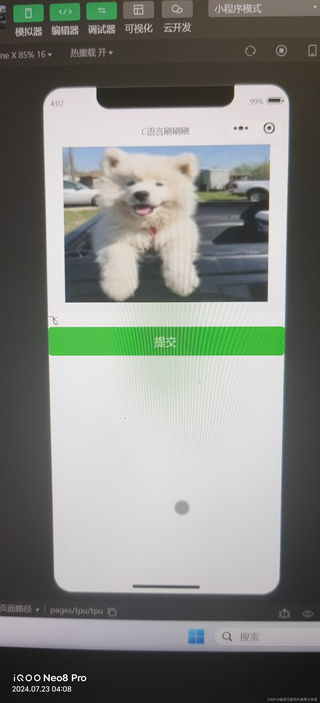

微信小程序最新获取微信名称无法及时在APPdata里更新,但在真机调试可以
 分享
分享
以下内容由AIGC及阿里嘎多学长共同生成、有用望采纳:
针对你提出的问题和需求,我们可以逐一进行分析和解答:
在微信小程序中,获取微信昵称并更新到APPdata中可能会遇到一些延迟或同步问题。这通常是由于数据更新的异步性导致的。以下是一些可能的解决方案:
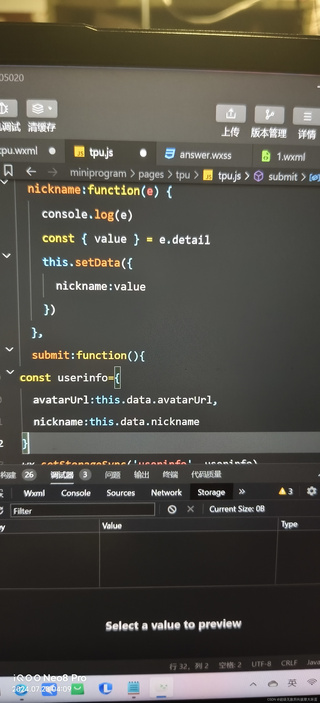
setData方法更新数据时,确保传入的对象是新的引用,而不是直接修改原有的数据对象。wx.setStorageSync同步存储数据:在截图中提到了wx.setstoragesync,这可能是一个拼写错误。正确的方法是使用wx.setStorageSync来同步存储数据,确保数据的一致性。setData方法的使用setData方法用于更新页面的数据,它接受一个对象,该对象的属性会被更新到页面的data对象中。以下是正确使用setData的示例:
Page({
  data: {
    avatarUrl: '',
    nickname: ''
  },
  onChooseAvatar: function(e) {
    this.setData({
      avatarUrl: e.detail.avatarUrl
    });
  },
  submit: function(e) {
    const { value } = e.detail;
    this.setData({
      nickname: value
    });
  }
});
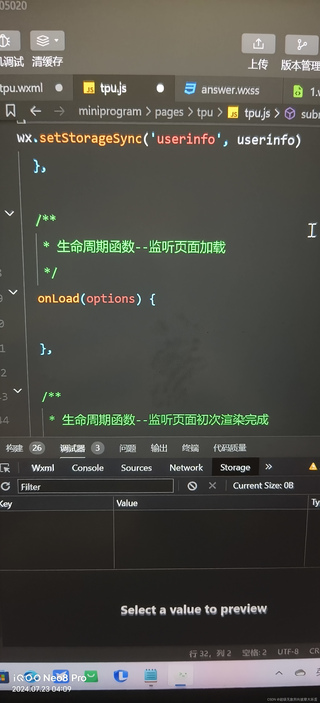
在微信小程序中,onLoad和页面初次渲染完成的生命周期函数分别是:
onLoad:在页面加载时调用,通常用于初始化页面数据。onReady:在页面初次渲染完成时调用,适合进行数据更新和布局调整。示例代码:
Page({
  onLoad: function(options) {
    // 初始化数据
  },
  onReady: function() {
    // 页面渲染完成后更新数据
  }
});
真机调试和模拟器调试可能存在一些差异,主要原因包括:
建议:
使用调试工具如调试器、输出和终端等来检查代码质量,找出并修复可能的错误。以下是一些常用的调试方法:
console.log输出调试信息:在关键代码位置添加console.log语句,查看变量的值和执行流程。确保使用wx.setStorageSync正确地存储和同步数据。以下是示例代码:
wx.setStorageSync('userinfo', {
  avatarUrl: this.data.avatarUrl,
  nickname: this.data.nickname
});
小程序的页面路径和文件结构应该清晰组织,以便更好地管理和维护代码。通常,每个页面对应一个文件夹,包含以下文件:
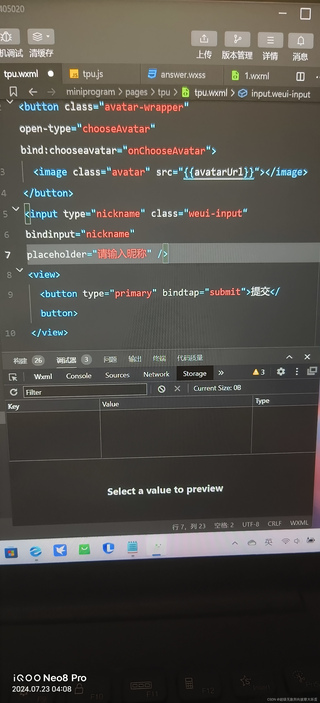
.wxml:页面结构文件.js:页面逻辑文件.wxss:页面样式文件正确绑定页面元素的事件和数据,确保用户交互能够正确触发相应的数据处理逻辑。以下是示例代码:
<button class="avatar-wrapper" open-type="chooseAvatar" bind:chooseavatar="onChooseAvatar">
  <img class="avatar" src="{{avatarUri}}" />
</button>
<input type="nickname" class="weui-input" bindinput="nickname" placeholder="请输入昵称" />
<button type="primary" bindtap="submit">提交</button>
通过以上分析和示例代码,希望能帮助你解决在开发微信小程序过程中遇到的问题。如果还有其他具体问题,欢迎继续提问。
分享 创建了问题
7月23日
创建了问题
7月23日

