2401_85820586 2024-07-23 23:06 采纳率: 0%
浏览 86

笔记本电脑查网线后无法连接以太网

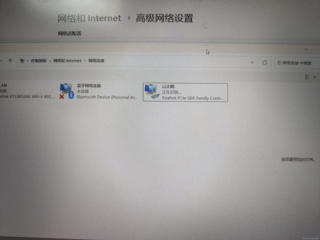
家中wifi可以正常使用但是偶尔会有网络波动,于是想给笔记本(联想拯救者r7000p 2021)插上网线看是否可以减少波动,但是插上网线后没有连接成功,以太网显示正在连接但是没有网络。
img


其中尝试过使用CCcleaner64但是并未解决问题
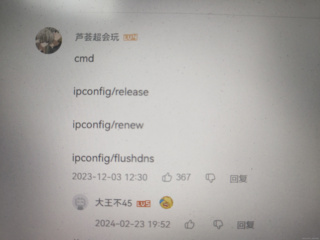
也试过使用如下三行代码也失败了
img


还有说打开网络适配器会有一个Realtek USB 之类的选项,我这里也没有相应的显示
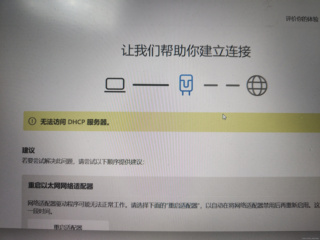
最后对以太网进行诊断 说问题为无法访问DHCP服务器
img

请问还有什么办法可以让我的笔记本进行网线连接。

  • 写回答

3条回答 默认 最新

  • 阿里嘎多学长 2024-07-23 23:06
    关注

    以下内容由AIGC及阿里嘎多学长共同生成、有用望采纳:


    根据您提供的信息和遇到的问题,我们可以按照以下步骤来尝试解决您的笔记本电脑无法通过网线连接网络的问题:

    1. 检查网线和网口

      • 确保网线没有损坏,尝试更换一根网线。
      • 检查笔记本电脑的网口是否干净,没有灰尘或杂物堵塞。
    2. 重启网络适配器

      • 进入“网络和Internet设置” > “网络适配器”,找到您的以太网适配器,右键选择“禁用”,等待几秒后再右键选择“启用”。
    3. 检查网络适配器驱动

      • 进入“设备管理器”,找到网络适配器,检查驱动是否有更新或重新安装的选项。如果有,尝试更新或重新安装驱动。
    4. 检查网络设置

      • 确保网络设置中的IP地址和DNS服务器是自动获取的,如果不是,请设置为自动。
    5. 尝试手动获取IP地址

      • 如果自动获取IP地址失败,尝试手动设置IP地址和DNS服务器。这通常需要您知道您网络的IP地址范围和DNS服务器地址。
    6. 检查路由器设置

      • 登录到路由器的管理界面,检查DHCP服务是否正常启用,确保没有MAC地址过滤或其他安全设置阻止您的笔记本电脑连接。
    7. 重启路由器

      • 有时候简单的重启路由器可以解决临时的网络问题。
    8. 检查防火墙和安全软件设置

      • 确保没有防火墙或安全软件阻止了网络连接。
    9. 使用网络诊断工具

      • 利用Windows自带的网络诊断工具来查找并尝试解决问题。
    10. 联系技术支持

      • 如果以上步骤都不能解决问题,可能需要联系联想的技术支持或您的网络服务提供商。

    另外,根据您提供的图片信息,您可能需要检查以下几点:

    • 确保您的网络适配器名称与图片中显示的tekRTL8852AEWiFi6802一致,如果不一致,可能需要检查是否有多个网络适配器,或者当前使用的适配器是否正确。
    • 您提到的“Realtek USB”选项可能是指Realtek的无线网络适配器,如果这不是您当前使用的适配器,那么它不会出现在网络适配器列表中。

    请按照上述步骤操作,如果问题仍然存在,建议联系专业技术支持进行进一步的诊断和解决。

    评论 编辑记录

报告相同问题?

问题事件

  • 创建了问题 7月23日