配置pycharm的Python解释器时遇到如图情况,怎么办?望解答
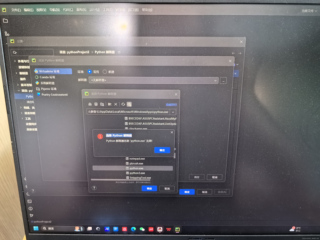

配置pycharm的Python解释器时遇到如图情况,怎么办?望解答
 分享
分享
该回答引用自GPT-3.5, 由博主 GISer Liu 编写:
用户在配置PyCharm的Python解释器时遇到了问题,具体表现为Python解释器名称“Pythonexe”无效。这通常是由于解释器路径配置错误或解释器本身不存在导致的。
首先,确保你安装了Python,并且知道其安装路径。通常,Python解释器文件名为python.exe(Windows)或python(Linux/Mac)。
File菜单,选择Settings(Windows)或Preferences(Mac)。Project: <你的项目名称>,然后选择Project Interpreter。Project Interpreter下拉菜单中,点击齿轮图标,选择Add...。System Interpreter,然后点击右侧的文件夹图标。python.exe(Windows)或python(Linux/Mac),然后点击OK。配置完成后,PyCharm会自动检测并显示已安装的Python包。如果没有错误提示,说明配置成功。
python.exe或python文件。假设你的Python安装在C:\Python39目录下,以下是配置PyCharm解释器的步骤:
File -> Settings。Project: <你的项目名称> -> Project Interpreter。Add...。System Interpreter,然后点击文件夹图标。C:\Python39\python.exe,选择该文件,点击OK。通过以上步骤,你应该能够成功配置PyCharm的Python解释器。如果仍有问题,请检查错误信息并根据具体情况进行调整。
如果该回答解决了您的问题,请采纳!如果没有,请私信联系或评论您的疑惑
分享 创建了问题
7月25日
创建了问题
7月25日


