visualsvn server3.9.1提示系统找不到指定文件
原因:因维护,移动了repositories文件后,提示报错
且找不到对应的配置文件
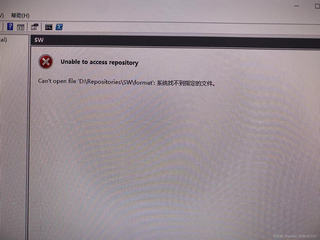


visualsvn server3.9.1提示系统找不到指定文件
原因:因维护,移动了repositories文件后,提示报错
且找不到对应的配置文件
 分享
分享
该回答引用自GPT-3.5, 由博主 GISer Liu 编写:
用户在使用VisualSVN Server 3.9.1时遇到了“系统找不到指定文件”的错误提示。经过进一步了解,发现这个错误是在移动了repositories文件夹后出现的。这表明可能是由于移动文件夹导致配置文件路径发生变化,从而引发了错误。
为了解决这个问题,我们需要重新配置VisualSVN Server,确保它能够正确找到移动后的repositories文件夹。以下是详细的解决步骤:
备份当前配置:
在修改任何配置之前,建议先备份当前的VisualSVN Server配置文件。通常,配置文件位于C:\Program Files\VisualSVN Server目录下。
编辑配置文件:
打开VisualSVN Server的配置文件C:\Program Files\VisualSVN Server\conf\svnserve.conf,找到以下配置项:
[general]
anon-access = read
auth-access = write
password-db = passwd
authz-db = authz
realm = My First Repository
确保realm指向正确的repositories路径。如果路径不正确,请修改为移动后的路径。
更新注册表:
打开注册表编辑器(运行regedit),找到以下路径:
HKEY_LOCAL_MACHINE\SOFTWARE\WOW6432Node\VisualSVN\VisualSVN Server
在右侧找到RepositoriesRoot项,将其值修改为移动后的repositories文件夹路径。
重启VisualSVN Server:
完成上述修改后,重启VisualSVN Server服务,使配置生效。可以在服务管理器中找到VisualSVN Server服务,右键选择“重启”。
假设移动后的repositories文件夹路径为D:\NewRepositories,以下是修改配置文件的示例:
[general]
anon-access = read
auth-access = write
password-db = passwd
authz-db = authz
realm = D:\NewRepositories
通过以上步骤,您应该能够解决VisualSVN Server 3.9.1提示“系统找不到指定文件”的问题。关键在于确保配置文件中的路径与实际的repositories文件夹路径一致,并更新注册表中的相关配置。希望这些步骤能帮助您顺利解决问题。
希望这些信息对您有所帮助!如果有任何其他问题,请随时联系。
如果该回答解决了您的问题,请采纳!如果没有,请私信联系或评论您的疑惑
分享 系统已结题
1月3日
系统已结题
1月3日 已采纳回答
12月26日
创建了问题
7月25日
已采纳回答
12月26日
创建了问题
7月25日


