pycharm想查看threading 的源代码,使用Ctrl+鼠标左键并没有跳转到py文件而是跳转到了.pyi文件,这里以“from threading import Lock”举例
试过下面的两种方法都不行
第一种
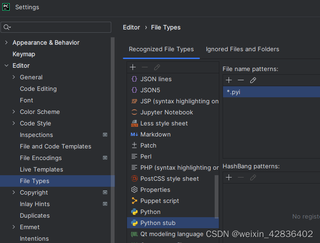
Lock报红显示“Unresolved reference 'Lock'”
第二种
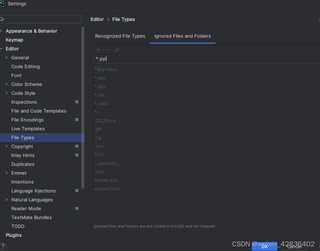
点击OK后,会关闭当前窗口,然后再次查看并没有添加上去

pycharm想查看threading 的源代码,使用Ctrl+鼠标左键并没有跳转到py文件而是跳转到了.pyi文件,这里以“from threading import Lock”举例
试过下面的两种方法都不行
第一种
第二种
 分享
分享
以下内容由AIGC及阿里嘎多学长共同生成、有用望采纳:
根据您提供的信息和需求,我将给出一个详细的解决方案,帮助您解决在PyCharm中查看Python内置模块源代码的问题。
您在PyCharm中尝试查看threading.Lock的源代码时遇到了两个问题:
.pyi文件,而不是实际的源代码文件。首先,您需要确保Python的源代码在您的系统上是可访问的。如果您是从Python官网下载的源代码包,需要将其解压到一个您知道的目录。
File > Settings(或使用快捷键Ctrl+Alt+S)。Project: [您的项目名] > Project Interpreter。Add...,然后选择Existing interpreter。python(或python3)可执行文件。OK完成设置。Editor > File Types。Python旁边的复选框被选中,且.py文件扩展名没有被列入Ignored Files列表。threading.Lock的引用。Lock上,使用Ctrl+Click(或Ctrl+B)跳转到声明。from threading import Lock
Go to Declaration操作后,PyCharm应该能够跳转到threading.py文件中的Lock类定义处。Pycharm Python Source插件,该插件可以帮助PyCharm更准确地定位Python内置模块的源代码。.PyCharmconfig目录下的options文件。通过上述步骤,您应该能够在PyCharm中查看Python内置模块的源代码。如果还有其他问题或需要进一步的帮助,请随时告知。
分享 已结题
(查看结题原因) 7月26日
修改了问题
7月25日
修改了问题
7月25日
创建了问题
7月25日
已结题
(查看结题原因) 7月26日
修改了问题
7月25日
修改了问题
7月25日
创建了问题
7月25日


