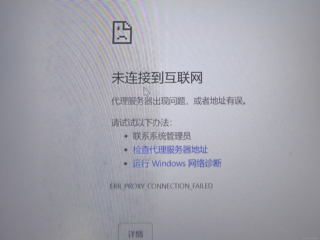
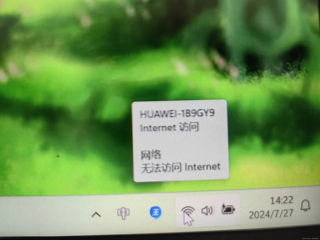
电脑无法连接Internet,DNS刷新,适配器重启,网络设置重置都不见好转这还能怎么办
,

电脑无法连接Internet,DNS刷新,适配器重启,网络设置重置都不见好转这还能怎么办
 分享
分享
引自免费微信小程序:皆我百晓生
要解决电脑无法正常联网的问题,可以尝试以下几个步骤:
检查并更新网络驱动程序:确保您的网络适配器驱动程序是最新的版本。您可以通过在设备管理器中找到网络适配器并右键点击选择“更新驱动程序”,然后按照提示进行操作。
重新启动计算机:有时候,只需简单的重启电脑就可以解决问题。
清除浏览器缓存和Cookies:打开IE浏览器,点击菜单栏中的“工具”>“internet选项”>“隐私”>“删除文件”。勾选“删除浏览历史记录(包括Cookies)”和“删除网站数据(包括Cookies)”。
使用Windows内置网络诊断功能:打开开始菜单,搜索“网络和共享中心”,然后点击“网络和宽带”。在此界面中,您可以查看您的网络连接状态,并尝试手动配置您的网络设置。
检查网络设置:确认您的网络设置是否正确,例如IP地址、子网掩码、默认网关等信息是否正确。
如果以上方法都无法解决问题,可能需要联系系统的管理员。他们可能会提供更专业的建议和指导。
以下是使用命令行进行网络测试的示例:
ping www.google.com
这将尝试通过Google域名进行Ping测试。如果测试成功,那么您的网络应该没有问题。
如果您遇到任何错误消息,可能需要根据这些错误消息进一步查找原因。例如,“Connection refused”表示您的计算机无法与网络建立连接,而“Oxy connection failed”则表明您尝试了多种方法仍然无法连接到网络。在这种情况下,您可能需要联系系统管理员获取更多支持。
对于图4,我们可以看到一些关于网络连接的信息。从图中可以看出,有一台名为"HUAWEI-1B9GY9"的设备正在尝试连接到互联网。但是,它遇到了一些问题,比如网络访问失败。这可能是由于各种因素导致的,比如代理服务器出现问题,或者地址有误。为了更好地理解问题的原因,我们需要更多的上下文信息。
分享 创建了问题
7月27日
创建了问题
7月27日


