问题遇到的现象和发生背景
公司内部的两台电脑,在同一个局域网内,本来电脑A能正常访问电脑B共享出来的文件夹,突然就不行了
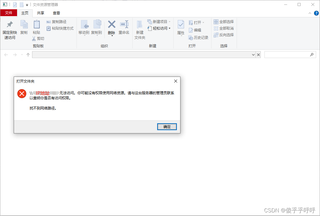
局域网内能ping通,但打开电脑共享的文件夹时提示找不到路径
试了公司其它电脑的共享文件夹能够在其它电脑打开,所以应该是电脑B的问题

操作环境、软件版本等信息
两台电脑都是win10
我想要达到的结果
请问各位友友究竟是啥情况,就前一天还用的好好的,现在突然不行了,很难受

公司内部的两台电脑,在同一个局域网内,本来电脑A能正常访问电脑B共享出来的文件夹,突然就不行了
局域网内能ping通,但打开电脑共享的文件夹时提示找不到路径
试了公司其它电脑的共享文件夹能够在其它电脑打开,所以应该是电脑B的问题
两台电脑都是win10
请问各位友友究竟是啥情况,就前一天还用的好好的,现在突然不行了,很难受
 分享
分享
引自免费微信小程序:皆我百晓生
从问题描述和提供的图来看,这个问题可能与网络共享权限、系统设置或软件配置有关。以下是一些建议和可能的解决方案:
首先,确保电脑B的共享文件夹设置正确。在电脑B上,按照以下步骤检查共享设置:
确保电脑B的防火墙没有阻止共享文件夹的访问。可以临时关闭防火墙或添加入站规则以允许共享相关端口。
有时,用户可能没有足够的权限访问某些共享文件夹。可以尝试以下方法:
在服务中确保以下服务已启动:
确认两台电脑的IP地址在同一子网内,并且没有IP冲突。使用ipconfig命令检查IP配置。确保电脑B的共享设置允许远程访问。可以尝试重启路由器或交换机以刷新网络连接。
尝试使用远程桌面连接到电脑B,以确认是否可以建立远程连接。如果无法连接,可能是更深层次的网络问题。如果可以连接但无法访问共享文件夹,问题可能更偏向于共享设置或权限问题。如果之前能够正常访问,突然不能访问,可能是软件更新或系统设置更改导致的。在这种情况下,回滚到之前的配置或检查最近的更改可能会有帮助。如果问题仍然存在,可能需要更深入地检查系统日志或联系系统管理员以获取更多帮助。希望这些建议能帮助你解决问题!如果还有其他问题或需要进一步的解释,请告诉我!
分享 创建了问题
7月27日
创建了问题
7月27日

