
筛选Windows安全日志后,因为数据量庞大,尝试取消筛选后,弹出Microsoft管理控制台,目前一直处于加载界面,请问在不影响服务器运作的情况下解决!谢谢解答!
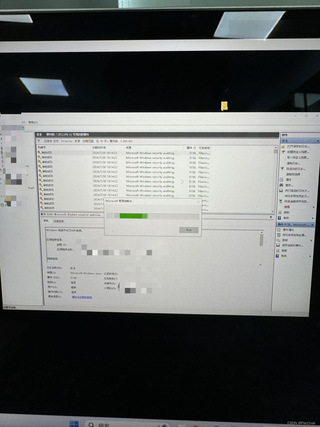

筛选Windows安全日志后,因为数据量庞大,尝试取消筛选后,弹出Microsoft管理控制台,目前一直处于加载界面,请问在不影响服务器运作的情况下解决!谢谢解答!
 分享
分享
该回答引用自GPT-4, 由博主 GISer Liu 编写:
用户在使用Windows事件查看器时,遇到了筛选Windows安全日志后数据量庞大导致的问题。具体表现为尝试取消筛选后,弹出Microsoft管理控制台并一直处于加载界面。用户希望在不影响服务器运作的情况下解决此问题。
由于事件查看器卡住,可以尝试强制关闭Microsoft管理控制台。以下是具体步骤:
打开任务管理器:
Ctrl + Shift + Esc 快捷键打开任务管理器。结束任务:
mmc.exe 进程。mmc.exe,选择“结束任务”。事件查看器可能会因为缓存问题导致卡住,清理缓存可能有助于解决问题。以下是具体步骤:
打开事件查看器:
Win + R 快捷键打开运行对话框,输入 eventvwr,然后按回车。清理缓存:
为了避免未来再次出现类似问题,可以优化事件查看器的设置。以下是具体步骤:
调整日志设置:
设置日志筛选器:
通过以上步骤,可以在不影响服务器运作的情况下解决事件查看器卡住的问题。首先尝试强制关闭Microsoft管理控制台,然后清理事件查看器缓存,最后优化事件查看器设置以避免未来再次出现类似问题。
希望以上解决方案能帮助您解决问题。如果问题依然存在,建议联系专业的技术支持人员进行进一步的诊断和处理。
如果该回答解决了您的问题,请采纳!如果没有,请私信联系或评论您的疑惑
分享 系统已结题
8月7日
系统已结题
8月7日 已采纳回答
7月30日
修改了问题
7月30日
创建了问题
7月30日
已采纳回答
7月30日
修改了问题
7月30日
创建了问题
7月30日

