
之前安装过mysql,然后按照网上的方法彻底卸载后,再次安装,初始化失败

这是报错的log
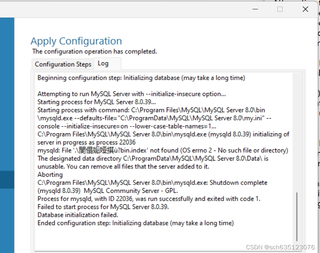

之前安装过mysql,然后按照网上的方法彻底卸载后,再次安装,初始化失败
这是报错的log
 分享
分享
引自免费微信小程序:皆我百晓生:
根据你提供的日志信息,MySQL在尝试初始化数据库时遇到错误,具体表现为找不到指定的数据目录文件(File 'apos;apos; hot found (OS errno 2-No such file or directory)),这意味着MySQL服务尝试访问的C:\ProgramData\MySQL\MySQL Server 8.0\Data\目录存在问题或缺失。
为了解决这个问题,你可以按照以下步骤操作:
由于之前可能未完全卸载干净,首先手动删除MySQL的相关数据和配置文件夹。请关闭所有可能使用MySQL的服务或程序,然后执行以下操作:
C:\ProgramData\MySQL文件夹以防万一。之后,手动删除以下路径中的MySQL相关文件夹(如果存在):
C:\ProgramData\MySQLC:\Program Files\MySQL在确保已彻底清理旧的MySQL安装残留后,重新下载MySQL安装程序并进行安装。安装过程中,请注意以下几个关键点:
确保MySQL的安装路径(例如C:\Program Files\MySQL\MySQL Server 8.0\bin)已经添加到系统的PATH环境变量中,这有助于命令行工具识别MySQL的可执行文件。
如果重新安装后问题依旧,你可以尝试手动初始化MySQL数据库。关闭MySQL服务(如果已启动),然后打开命令提示符(管理员模式),执行以下命令:
"C:\Program Files\MySQL\MySQL Server 8.0\bin\mysqld.exe" --initialize-insecure --console
这条命令会在MySQL的默认数据目录下创建一个新的数据文件集,--initialize-insecure参数表示不设置root用户的密码。
手动初始化成功后,尝试从服务管理器或命令行启动MySQL服务:
net start MySQL80
请将MySQL80替换为你的MySQL服务实际名称,如果不确定,可以在服务管理器中查看。
按照上述步骤操作后,应该能解决初始化数据库失败的问题。如果还有其他疑问或问题,欢迎继续提问。
分享 系统已结题
8月10日
系统已结题
8月10日 已采纳回答
8月2日
创建了问题
8月1日
已采纳回答
8月2日
创建了问题
8月1日
