
2405_86645379 2024-08-06 13:34 采纳率: 100%
浏览 24
已结题

windows11修改用户对文件的控制权

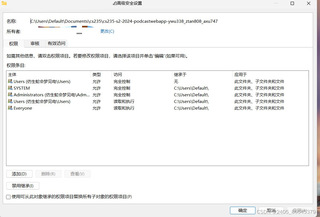
想设置用户对文件有完全控制时显示windows11目标文件夹访问被拒绝-将安全信息应用到以下对象时发生错误,后发现该文件的权限条目里有两个用户(Users),这是怎么回事?应该如何解决呢?
img

  • 写回答

3条回答 默认 最新

  • 专家-皆知 2024-08-06 13:39
    关注

    引自免费微信小程序:皆我百晓生

    在你提供的描述中,文件夹cs235-s2-2024-podcastwebapp-ywu338ztan808axu747的权限设置中确实存在两个名为“Users”的条目,这可能是由于权限设置过程中出现了重复或者误操作导致的。其中一个条目赋予了“完全控制”权限,而另一个仅赋予了“读取和执行”权限。这种情况下,尝试修改权限可能会遇到冲突或错误提示。

    为了解决这个问题,你可以按照以下步骤尝试:

    1. 备份数据

    在进行任何权限更改之前,确保备份该文件夹中的重要数据,以防操作失误导致数据丢失。

    2. 获取所有权

    首先,你需要确保你有足够的权限去修改这些权限设置。如果当前用户不是文件的所有者,可以通过以下步骤获取所有权:

    • 右键点击文件夹,选择“属性”。
    • 切换到“安全”标签页,点击“高级”按钮。
    • 在新窗口中点击“所有者”标签页,然后点击“编辑”。
    • 在“更改所有者”窗口中,选择你的用户账户,勾选“替换子容器和对象的所有者”,点击“应用”然后“确定”。

    3. 解除继承并手动设置权限

    • 回到“高级安全设置”窗口,点击“禁用继承”按钮,这时会弹出一个对话框询问是否要复制现有权限,选择“将已继承的权限转换为此对象的显式权限”。
    • 点击“确定”后,可能会出现一些权限冲突提示,先不要管,继续下一步。

    4. 合并重复的“Users”条目

    • 在权限列表中,找到两个“Users”条目,你需要合并这两个条目。首先尝试直接编辑拥有“读取和执行”权限的那个“Users”条目,尝试修改其权限为“完全控制”(如果这个选项不可用,则跳过这一步)。
    • 如果直接修改不成功,可以尝试删除那个只有“读取和执行”权限的“Users”条目(注意:在删除前确保你已经记录或明白这个条目的具体设置,以防万一)。
    • 删除后,确认保留的“Users”条目是赋予“完全控制”的那一个,并且确保它的“应用于”设置正确。

    5. 应用更改并重新启用继承(如果需要)

    • 完成上述步骤后,点击“确定”保存更改。如果操作顺利,应该可以成功修改权限而不遇到错误。
    • 如果不再需要特殊权限设置,可以在高级安全设置中再次启用继承,让子文件夹和文件自动继承上级的权限设置。

    注意事项

    • 这些操作可能需要管理员权限。
    • 操作过程中务必小心,不当的权限修改可能会影响到系统或程序的正常运行。
    • 如果在执行过程中遇到问题,可以考虑使用命令行工具(如icaclstakeown命令)来更精确地控制权限,但这通常需要一定的命令行知识。

    以上步骤应该能帮助你解决文件夹权限设置中的问题。如果问题依旧,可能需要进一步检查系统是否有更深层次的权限配置问题,或者考虑联系专业的IT支持。

    本回答被题主选为最佳回答 , 对您是否有帮助呢?
    评论
查看更多回答(2条)

报告相同问题?

问题事件

  • 系统已结题 8月14日
  • 已采纳回答 8月6日
  • 创建了问题 8月6日