结合GPT给出回答如下请题主参考
手机锁屏问题是指当手机进入锁屏状态后,用户需要通过密码、图案、指纹等方式进行解锁才能使用手机功能。在开发过程中,我们可能会遇到一些与手机锁屏相关的问题,如无法正确解锁、锁屏密码错误等。
本文将详细介绍如何使用ADB(Android Debug Bridge)工具解决手机锁屏问题。ADB是Android开发工具包(SDK)提供的一个调试工具,它可以通过USB连接手机和电脑,并与手机进行通信。
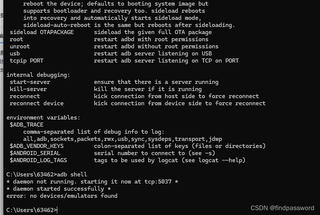
在使用ADB工具前,首先需要将手机与电脑通过USB连接,并确保手机已经开启了开发者模式和USB调试选项。然后,我们可以在命令行中输入adb devices命令来验证手机是否成功连接到电脑。
接下来,我们将详细介绍几种使用ADB工具解决手机锁屏问题的方法:
方法一:解锁屏幕密码
有时候我们可能会忘记手机锁屏密码,或者密码输入错误多次导致手机被锁定。通过ADB工具,我们可以尝试解锁屏幕密码。在命令行中输入以下命令:
adb shell input text
其中,表示你想要尝试的密码。这个命令会将密码输入手机的输入框中,如果能够正确解锁,则手机屏幕会解锁。
方法二:解锁屏幕图案
有时候我们可能会忘记手机锁屏图案,或者错误输入多次导致手机被锁定。通过ADB工具,我们可以尝试解锁屏幕图案。在命令行中输入以下命令:
adb shell rm /data/system/gesture.key
这个命令会删除手机上存储的手势密码信息,然后我们可以尝试重新绘制图案进行解锁。
方法三:重置屏幕锁定设置
如果我们无法解锁手机屏幕密码或图案,我们还可以尝试重置屏幕锁定设置。在命令行中输入以下命令:
adb shell rm /data/system/locksettings.db
adb shell rm /data/system/locksettings.db-shm
adb shell rm /data/system/locksettings.db-wal
这些命令会删除手机上存储的锁定设置信息,然后我们可以重新设置新的锁屏密码或图案。
需要注意的是,上述方法仅适用于已经连接到ADB工具的手机。如果手机无法正常连接到电脑,我们还可以尝试通过进入Recovery模式或通过Android设备管理器进行远程解锁等方式解决锁屏问题。
以上就是使用ADB工具解决手机锁屏问题的几种方法。通过这些方法,我们可以在开发过程中快速解决手机锁屏问题,提高开发效率。当然,在实际应用中,我们需要注意安全性和合法性,避免滥用这些方法。