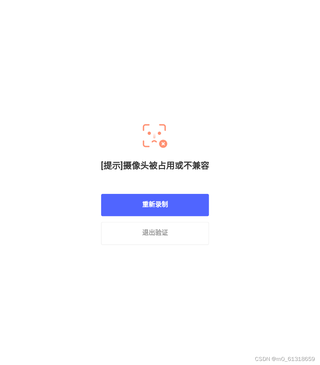
手机登录公司网站需要人脸识别,我用手机的UC浏览器登录提示]摄像头被占用或不兼容,有人知道怎么解决吗

 分享
分享
此答案是由GPT4和本人亲自作答,如有帮助,还请采纳!
要解决手机使用UC浏览器登录公司网站时遇到的人脸识别问题,涉及到多个方面的问题解决策略。以下是详细的解决思路和步骤:
UC浏览器可能没有获得使用摄像头的权限。可以按照以下步骤检查和修改权限设置:
在手机的系统设置中,也需要确保UC浏览器有权限使用摄像头:
UC浏览器的旧版本可能不支持某些网站的高级功能,如人脸识别。建议将UC浏览器更新到最新版本:
如果更新UC浏览器后问题依旧,可以尝试使用其他浏览器进行登录,如Google Chrome或Firefox。这些浏览器可能对人脸识别技术的支持更好。
某些公司网站可能对浏览器有特定要求。检查公司网站的支持文档或联系技术支持,确认是否推荐使用特定的浏览器或版本。
有时候网站的设置可能会导致摄像头权限问题。尝试在其他设备或浏览器上登录,确认是否可以正常使用人脸识别功能。
有时候浏览器缓存或数据问题可能导致摄像头无法正常工作。可以尝试清除UC浏览器的缓存和数据:
某些应用可能会占用摄像头资源,导致UC浏览器无法访问。关闭其他可能使用摄像头的应用,然后重启UC浏览器进行尝试。
确保手机操作系统已更新到最新版本。系统更新可以解决可能存在的兼容性问题。
如果你是网站的开发人员或维护人员,可以从以下几个方面入手:
确保网站使用的是标准的WebRTC API进行摄像头访问。以下是一个示例代码:
navigator.mediaDevices.getUserMedia({ video: true })
  .then(function(stream) {
    // 处理流
    let video = document.querySelector('video');
    video.srcObject = stream;
  })
  .catch(function(error) {
    console.log('访问摄像头失败:', error);
  });
确保你的网站对不同浏览器进行兼容性检查。可以使用Polyfill或Feature Detection来处理不同浏览器的差异。
if (navigator.mediaDevices && navigator.mediaDevices.getUserMedia) {
  // 浏览器支持getUserMedia
} else {
  alert('当前浏览器不支持摄像头功能');
}
使用浏览器的开发者工具检查是否有错误日志输出,帮助确定问题的根源。
解决手机在UC浏览器中使用人脸识别时出现的摄像头问题,需要从权限设置、浏览器兼容性、系统冲突、缓存清理等多个方面入手。如果你是网站的开发人员,还可以通过代码层面进行调试和兼容性调整。通过系统化的排查和调整,大部分问题都可以得到有效解决。
分享 系统已结题
8月18日
系统已结题
8月18日 专家修改了标签
8月11日
专家修改了标签
8月11日 创建了问题
8月10日
创建了问题
8月10日

