Excel表格滚动条太长了一拉就远远超过数据区域该怎么办?
别人发过来的文档,数据行数只有几百行,但是滚动条轻轻一划就到了几百甚至几千条的空白行,列也是一样的情况,已经尝试过shift+ctrl+↓和→删除或者隐藏空白行和列后表页或工作簿另存为新文件,但是均无用。求解决办法,谢谢!
用的是win11系统office2021版本
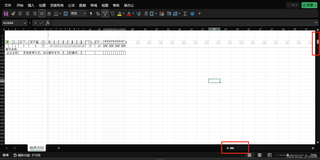

Excel表格滚动条太长了一拉就远远超过数据区域该怎么办?
别人发过来的文档,数据行数只有几百行,但是滚动条轻轻一划就到了几百甚至几千条的空白行,列也是一样的情况,已经尝试过shift+ctrl+↓和→删除或者隐藏空白行和列后表页或工作簿另存为新文件,但是均无用。求解决办法,谢谢!
用的是win11系统office2021版本
 分享
分享
该回答引用自GPT-deepseek, 由博主 GISer Liu 编写:
用户遇到的问题是Excel表格中的滚动条异常长,导致滚动时会超出实际数据区域,即使尝试删除或隐藏空白行和列也无法解决。这个问题可能是由于表格中存在大量隐藏的空白行或列,或者是某些格式设置导致的。
Ctrl + A选择整个表格。F5键打开“定位条件”对话框。Ctrl + Shift + →和Ctrl + Shift + ↓分别选择最右和最下的单元格。通过上述步骤,可以有效地解决Excel表格滚动条过长的问题。首先检查并删除隐藏的空白行和列,然后清除可能影响滚动条的格式设置,最后重置工作表视图并保存文档。如果问题依然存在,建议检查是否有其他插件或设置影响了Excel的正常使用。
希望这些步骤能帮助您解决问题。如果还有其他疑问,欢迎继续提问。
如果该回答解决了您的问题,请采纳!如果没有,请私信联系或评论您的疑惑
分享 修改了问题
8月15日
修改了问题
8月14日
创建了问题
8月14日
修改了问题
8月15日
修改了问题
8月14日
创建了问题
8月14日


