努力的小孩运气不会太差 2024-09-06 14:51 采纳率: 66.7%
浏览 57

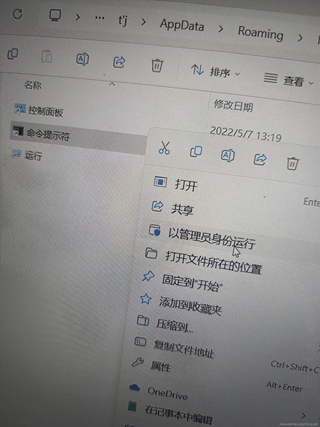
命令提示符不能以管理员身份打开

img


命令提示符不能以管理员身份打开 点了这个很多次没反应是为什么 点了很多次了 就是没反应 电脑下载了anaconda

  • 写回答

1条回答 默认 最新

  • yule.yang 2024-09-06 18:44
    关注

    当你尝试以管理员身份打开命令提示符(CMD)但点击“以管理员身份运行”按钮无反应时,这可能是由于几个原因导致的。以下是几个可能的解决步骤:

    1. 检查权限设置

    • 尝试右键点击 开始菜单任务栏上的搜索框,然后选择“命令提示符”。确保在打开的命令提示符窗口中,窗口标题包含“管理员”字样,以确认它是以管理员身份运行的。

    2. 使用管理员模式打开

    • 如果当前打开的命令提示符不是以管理员身份运行,可以尝试以下操作:
      • 右键点击桌面Anaconda Navigator 图标,选择“以管理员身份运行”。
      • 或者,在命令提示符窗口中,按 Ctrl + Shift 组合键,然后点击鼠标左键,此时会出现“以管理员身份运行”选项,点击即可。

    3. 直接在命令行输入

    • 如果上述方法不起作用,可以直接在命令行输入以下命令来打开以管理员身份运行的命令提示符:
      cmd.exe /k "start /B cmd.exe /S /K ""C:\路径\到\Anaconda\Navigator.exe"""
      
      这里的“C:\路径\到\Anaconda\Navigator.exe”应替换为实际的Anaconda Navigator可执行文件的路径。例如,如果Anaconda安装在默认路径(通常是C:\Users[用户名]\Anaconda3),则路径应为C:\Users\[用户名]\Anaconda3\Scripts\anaconda-navigator.exe

    4. 检查系统设置

    • 如果上述步骤仍然无法解决问题,可能与系统设置有关。确保你的账户具有管理员权限,特别是在尝试打开特定程序时。有时,安全软件或系统设置可能阻止以管理员身份运行某些应用程序。

    5. 重启计算机

    • 尝试重启计算机后再次尝试打开命令提示符,看看问题是否得到解决。

    6. 检查Anaconda安装

    • 确保Anaconda安装完整且没有问题。尝试卸载并重新安装Anaconda,确保所有组件都已正确安装。
    评论

报告相同问题?

问题事件

  • 创建了问题 9月6日