在官网上下载的Python最新版,但在安装时总是报错失败,看不太慬意思,求解答,给个解决方法!T-T
另:安装时2个端口都试过,都失败了
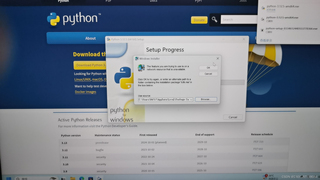

在官网上下载的Python最新版,但在安装时总是报错失败,看不太慬意思,求解答,给个解决方法!T-T
另:安装时2个端口都试过,都失败了
 分享
分享
以下回复参考:皆我百晓生、券券喵儿等免费微信小程序作答:
根据你提供的描述和图片信息,你在安装Python时遇到了Windows Installer报错。这个问题可能由几个不同的因素引起,包括网络连接问题、安装包损坏或Windows权限问题。以下是一些解决步骤,你可以尝试:
错误信息中提到网络资源的可用性,可能是由于网络问题导致安装过程中的文件下载失败。确保你的网络连接稳定,并尝试重新下载Python安装包。
确保你从Python的官方网站上下载正式的完整版安装包,避免使用第三方网站或版本。尝试访问官网重新下载最新版本的Python安装包并安装。
尝试以管理员权限运行Python安装程序。右击安装程序,选择“以管理员身份运行”。
确保你的Windows Installer组件正常工作。你可以在控制面板中找到“程序和功能”,然后点击“启用或关闭Windows功能”,确认Windows Installer是否已启用。
有时候安装过程中的缓存文件可能会导致问题。你可以尝试清理安装缓存,然后重新尝试安装。
如果以上步骤都不奏效,你可以尝试手动下载需要的安装文件,然后手动安装Python。可以在官方网站上找到具体的安装文件和步骤。
查看安装过程中产生的日志文件,可能会有更详细的错误信息,帮助你定位问题。日志文件通常可以在C:\Users\你的用户名\AppData\Local\Temp目录下找到。
如果问题仍然存在,你可以考虑联系Python官方的技术支持或在相关的技术社区寻求帮助,比如Python的官方论坛或者Stack Overflow等网站。
根据你提供的图片信息,看起来像是安装过程中的某个网络步骤出现了问题,首先尝试重新下载和安装,并确保你的网络连接稳定。如果问题仍然存在,可以尝试上述其他解决方法。
分享 创建了问题
9月6日
创建了问题
9月6日


