重装vm之后连不上网络。vmware DHCP services和nat services无法启动,错误代码1058,双击显示系统找不到指定文件。
网络适配器里也找不到vmnet8和vmnet1
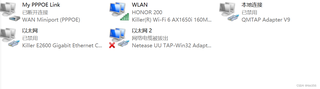
调了一下午没搞明白,请教大家

重装vm之后连不上网络。vmware DHCP services和nat services无法启动,错误代码1058,双击显示系统找不到指定文件。
网络适配器里也找不到vmnet8和vmnet1
 分享
分享
以下回复参考:皆我百晓生、券券喵儿等免费微信小程序作答:
根据您的描述,VMware DHCP服务和NAT服务无法启动,错误代码为1058并且提示系统找不到指定文件的问题可能是由多种原因导致的。下面是一些建议和步骤,帮助您解决这个问题:
重新安装VMware Workstation或VMware Player: 有时候重新安装软件可以解决一些难以诊断的问题。请确保您安装的是最新版本的VMware软件。
检查虚拟机设置和网络配置:
检查主机系统防火墙和安全软件: 有时候,防火墙或安全软件可能会阻止VMware服务的正常运行。请检查您的防火墙和安全软件设置,确保它们不会阻止VMware服务的运行。
检查系统文件: 错误代码1058提示系统找不到指定文件可能是因为某些必要的系统文件被删除或损坏。在这种情况下,尝试进行系统文件检查或修复可能会有所帮助。您可以在命令行中使用sfc /scannow命令来检查系统文件的完整性。
查看日志文件: VMware服务和NAT服务的日志文件可能包含有关错误和问题的有用信息。请查看相关的日志文件以获取更多详细信息。日志文件通常可以在VMware的安装目录或系统日志中找到。
检查物理网络连接: 由于您的网络设备显示“已断开连接”,请确保您的物理网络连接正常工作。如果可能的话,尝试重新连接网络设备或更换线缆以解决问题。
考虑操作系统兼容性和配置问题: 检查您的操作系统是否支持VMware的NAT和DHCP服务,并确保操作系统的相关配置正确无误。某些情况下,操作系统的配置可能会导致网络服务无法正常运行。
如果您尝试了上述建议但问题仍然存在,我建议您查阅VMware的官方文档或寻求VMware的技术支持以获取进一步的帮助。同时,提供详细的错误信息、日志文件和系统配置信息可以帮助技术支持人员更好地理解和解决问题。
分享 已结题
(查看结题原因) 9月11日
创建了问题
9月8日
已结题
(查看结题原因) 9月11日
创建了问题
9月8日

