
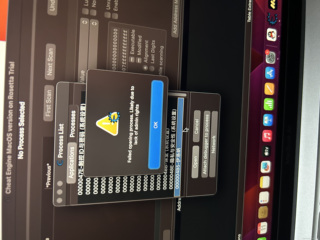
图1应用程序已经打开了 选伊洛纳游戏会显示图片这个
有没有知道是什么问题?是m1的笔记本不支持还是那个游戏改不了,或者是什么问题

 分享
分享 此答案是由GPT4和本人亲自作答,如有帮助,还请采纳!
从您提供的描述以及两张截图来看,您正在尝试在Mac M1芯片的笔记本上使用CE(Cheat Engine)修改器来修改《伊洛纳》游戏数据,但遇到了一些问题。M1芯片与传统的Intel芯片架构不同,因此可能会导致某些软件在M1系统上运行时出现兼容性问题。接下来,我将详细分析可能的原因并提供解决思路。
Cheat Engine 兼容性问题
M1芯片基于ARM架构,而Cheat Engine目前主要针对x86架构开发。因此,直接运行可能会存在兼容性问题。虽然Mac上的M1芯片通过Rosetta 2实现了对部分x86应用程序的兼容性,但并非所有软件都能够通过Rosetta 2顺利运行。另外,Cheat Engine对系统内存和进程的操作权限较高,这可能是一个兼容性挑战。
《伊洛纳》游戏本身的限制
《伊洛纳》是一款较为复杂的RPG游戏,可能包含反作弊或内存保护机制,防止外部工具(如CE修改器)篡改游戏内存。这种机制可能会导致修改器无法正常读取或写入游戏数据。
M1芯片与虚拟化问题
虽然M1芯片提供了一定的x86虚拟化支持(通过Rosetta 2),但某些低级别的内存操作(例如Cheat Engine所需的内存扫描和修改)可能会因为架构差异而无法顺利执行。虚拟化层可能无法完全模拟x86环境,导致修改器无法找到正确的内存地址。
使用Rosetta 2运行Cheat Engine
确保在运行Cheat Engine时,使用了Rosetta 2转换层。这是Apple为M1芯片设计的兼容性工具,它可以将x86指令转换为ARM指令。要确保Cheat Engine在Rosetta 2下运行,请执行以下步骤:
如果Cheat Engine仍然无法正常工作,可能需要继续调整其他设置。
安装CE的Mac原生版本
如果您使用的Cheat Engine版本是专为x86设计的,可能会与M1系统不兼容。检查Cheat Engine是否有适用于ARM架构的Mac原生版本。虽然截至目前(2024年),官方可能尚未发布ARM原生的CE,但未来可能会推出。定期检查Cheat Engine的官方网站或社区更新。
尝试其他修改器或工具
如果Cheat Engine在M1上无法正常运行,您可以考虑寻找其他类似工具来修改游戏数据。例如,针对Mac系统的游戏修改器,如Bit Slicer,它是一款针对Mac OS开发的内存编辑器,可能会在M1上有更好的兼容性。
使用虚拟机或模拟器
如果无法在M1上直接运行Cheat Engine,您可以尝试通过虚拟机或模拟器运行x86版本的Windows或Linux,进而运行Cheat Engine。例如,使用以下虚拟机或模拟器工具:
这样,您可以在虚拟化环境中尝试运行Cheat Engine并修改游戏。
权限设置及安全策略
Cheat Engine需要较高的系统权限才能访问和修改其他进程的内存。在Mac系统中,默认的安全策略可能会阻止CE的操作。因此,您需要确保CE有足够的权限:
寻找可修改的数据地址
即便在解决了兼容性和权限问题后,您还可能会遇到《伊洛纳》本身的内存加密或动态地址问题。解决这些问题的步骤如下:
修改CE源码以适配M1
如果您有编程基础,或愿意尝试编译软件,可以尝试自己编译Cheat Engine的源码并适配M1芯片。Cheat Engine是开源的,您可以从其GitHub仓库获取源码并进行修改和编译。主要步骤包括:
这种方法需要较强的技术能力,但可以确保Cheat Engine在M1上具有更好的兼容性。
通过以上分析,我们可以看到,您在Mac M1芯片笔记本上无法使用Cheat Engine修改《伊洛纳》游戏,可能涉及以下几方面的原因:
针对这些问题,您可以尝试以下解决方案:
通过这些步骤,您有望在M1芯片的Mac笔记本上成功使用Cheat Engine修改《伊洛纳》游戏数据。
分享 已结题
(查看结题原因) 9月12日
创建了问题
9月11日
已结题
(查看结题原因) 9月12日
创建了问题
9月11日


