以下回复参考:皆我百晓生、券券喵儿等免费微信小程序作答:
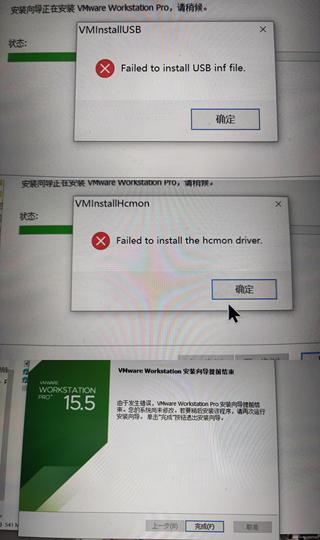
根据您提供的错误信息,看起来您在安装VMware Workstation Pro时遇到了问题。具体来说,问题出在USB驱动(USB inf file)和hcmon驱动的安装上。这些问题通常是由于系统兼容性或驱动程序安装过程中的冲突导致的。下面是一些解决这个问题的建议步骤:
- 检查操作系统兼容性:首先确保您的操作系统支持VMware Workstation Pro的版本要求。有时版本不匹配可能导致安装问题。请参考VMware官方文档以确保您的操作系统与所选版本兼容。
- 以管理员身份运行安装程序:确保您以管理员权限运行VMware Workstation的安装程序。右击安装程序图标,选择“以管理员身份运行”。
- 关闭安全软件:有时安全软件(如杀毒软件或防火墙)可能会阻止某些驱动的安装。尝试暂时禁用这些安全软件,然后再次尝试安装VMware Workstation Pro。
- 检查Windows更新:确保您的Windows操作系统已更新到最新版本。旧版本的操作系统可能会与VMware Workstation存在兼容性问题。
- 手动安装USB和hcmon驱动:如果自动安装失败,可以尝试从VMware官方网站或其他可靠的来源下载USB和hcmon驱动的最新版本,并手动安装。
- 检查硬件兼容性:确保您的计算机硬件与VMware Workstation Pro兼容。某些特定的硬件配置可能与VMware的虚拟化技术不完全兼容。
- 查看日志文件:查看安装过程中生成的日志文件,以获取更详细的错误信息。这有助于确定问题的根本原因。日志文件通常可以在安装程序的安装目录中或系统临时文件夹中找到。
- 重新安装或联系支持:如果上述步骤无法解决问题,您可以尝试重新安装VMware Workstation Pro,或者联系VMware的技术支持获取帮助。
请注意,具体的解决方案可能因您的操作系统和硬件配置而异。在进行任何更改之前,请确保备份重要数据以防万一。希望这些建议能帮助您解决问题!

 分享
分享
 创建了问题
9月18日
创建了问题
9月18日


