
薄荷气泡酒 2024-09-19 11:57 采纳率: 87.5%
浏览 861
已结题

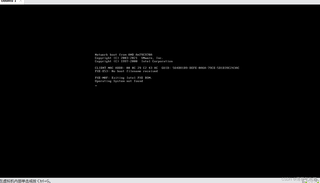
虚拟机operating system not found,如何解决?

img


在把Ubuntu安装到vmware上时出现了这个问题说是operating system not found

  • 写回答

1条回答 默认 最新

  • 乐闻x 2024-09-19 13:42
    关注

    在将Ubuntu安装到VMware时遇到“Operating system not found”错误通常表示虚拟机没有找到可以引导的操作系统。以下是一些可能的解决方法:

    1. 检查ISO映像文件

      • 确保下载的Ubuntu ISO文件完整且未损坏。你可以通过校验ISO文件的SHA256或MD5哈希值来确认文件的完整性。
    2. 配置虚拟机的引导顺序

      • 确保虚拟机的光驱设置为从ISO映像文件引导。
      • 在VMware中,进入虚拟机的设置,在“CD/DVD (SATA)”或类似选项中,选择使用ISO映像文件,并指定Ubuntu的ISO文件。
    3. 检查ISO文件的连接

      • 启动虚拟机后立即按下Esc键或F2键进入BIOS/UEFI设置,然后检查引导设备的顺序,确保光驱(或ISO文件)在引导顺序的首位。
    4. 重新创建虚拟机

      • 如果上述方法无效,尝试删除现有虚拟机并重新创建一次,确保在创建过程中正确指定了ISO文件。
    5. 检查BIOS/UEFI设置

      • 有些系统可能在BIOS/UEFI设置中禁用了光驱或者未正确配置引导顺序,确保虚拟机的BIOS/UEFI设置中光驱是启用的并且在引导顺序中排在靠前的位置。

    以下是详细步骤以确保ISO文件连接正确:

    步骤一:检查ISO文件

    • 下载Ubuntu ISO文件后,校验文件的SHA256或MD5哈希值以确保文件完整。

    步骤二:配置虚拟机

    1. 打开VMware,然后选择要安装Ubuntu的虚拟机。
    2. 点击“编辑虚拟机设置”。
    3. 在“硬件”选项卡中,选择“CD/DVD (SATA)”。
    4. 选择“使用ISO映像文件”,然后浏览并选择下载的Ubuntu ISO文件。
    5. 确保“连接时启动”选项已勾选。

    步骤三:启动虚拟机并引导

    1. 确保虚拟机设置完成后,启动虚拟机。
    2. 如果仍然无法启动,从BIOS/UEFI设置中确保引导顺序正确:
      • 启动虚拟机时,按EscF2进入BIOS/UEFI设置。
      • 在引导选项中,确保CD/DVD驱动器或ISO文件在首位。
    本回答被题主选为最佳回答 , 对您是否有帮助呢?
    评论

报告相同问题?

问题事件

  • 系统已结题 10月7日
  • 已采纳回答 9月29日
  • 创建了问题 9月19日