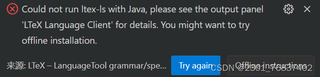
请问一下为什么会有这个报错啊。
我是想在vscode上用latex。
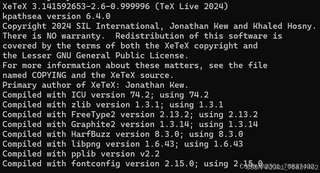
改装的应该都装了


请问一下为什么会有这个报错啊。
我是想在vscode上用latex。
改装的应该都装了
 分享
分享
以下内容由AIGC 及 gpt.4o 科技梦想家 共同回答解决方案、有用望采纳:
具体的错误提示是"Could not run Itex-ls with Java",这个错误通常意味着你的系统没有正确安装 Java 或者 Java 环境没有配置好。你可以尝试以下步骤:
安装 Java:
确保安装了 Java Development Kit (JDK),推荐使用 JDK 11 或更高版本。
设置环境变量:
确保 JAVA_HOME 环境变量指向你的 JDK 安装目录,并将 JDK 的 bin 目录添加到系统的 PATH 中。
重启 VSCode:
修改环境变量后,重启 VSCode 确保变更生效。
检查 Itex-ls 配置:
确保 LaTeX Workshop 的配置文件中正确设置了 Itex-ls。
要解决 "Could not run Itex-ls with Java" 的错误,可以按以下步骤操作:
安装 Java:
如果还没有安装 JDK,请从 Oracle 或 AdoptOpenJDK 下载并安装 JDK。
配置环境变量:
Windows:
右键点击“此电脑”或“我的电脑”,选择“属性”。
选择“高级系统设置”,点击“环境变量”。
在“系统变量”中,点击“新建”,添加 JAVA_HOME 变量,值为你的 JDK 安装路径(例如 C:\Program Files\Java\jdk-11.x.x)。
找到 Path 变量,编辑并添加 %JAVA_HOME%\bin。
macOS / Linux:
打开终端,使用编辑器打开 ~/.bash_profile 或 ~/.bashrc,添加以下行:
export JAVA_HOME=/path/to/your/jdk
export PATH=$JAVA_HOME/bin:$PATH
保存并关闭文件,然后运行 source ~/.bash_profile 或 source ~/.bashrc 使改动生效。
安装 Itex-ls:
确保你已经安装了 Itex-ls。可以通过 npm 安装:
npm install -g itex-ls
重启 VSCode:
关闭并重新打开 VSCode,使所有设置生效。
检查 LaTeX Workshop 设置:
打开 VSCode 的设置(Ctrl + ,),搜索 "latex workshop" 并检查配置,确保没有错误。
完成这些步骤后,检查问题是否得到解决。
分享 创建了问题
9月21日
创建了问题
9月21日

