问题遇到的现象和发生背景
在使用VMware给ubuntu进行网络桥接时,用VM的网络编辑器出现无法添加桥接模式连接的问题。
操作环境、软件版本等信息
主机系统:windows11 虚拟机系统Ubuntu20.04 VM版本:pro17
尝试过的解决方法
看过几篇博客介绍的方法,也有VMWare Bridge protocol组件,还重装了VM,但是还是没有解决问题。
我想要达到的结果
想成功设置网络桥接。
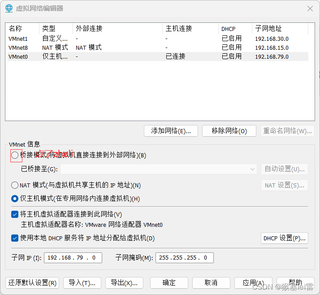
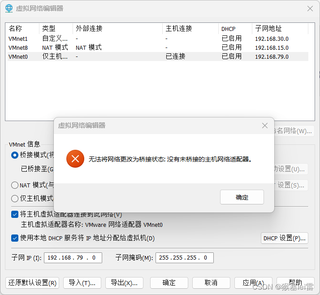

在使用VMware给ubuntu进行网络桥接时,用VM的网络编辑器出现无法添加桥接模式连接的问题。
主机系统:windows11 虚拟机系统Ubuntu20.04 VM版本:pro17
看过几篇博客介绍的方法,也有VMWare Bridge protocol组件,还重装了VM,但是还是没有解决问题。
想成功设置网络桥接。
 分享
分享
针对VMware桥接模式无法联网、没有未桥接的主机网络适配器、无法将网络更改为桥接状态的问题,以下是一些可能的解决方案:
一、检查并启动Device Install Service服务
按下Win+R键打开运行窗口,输入services.msc,回车打开服务管理器。
在服务管理器中找到Device Install Service服务,并确保该服务已启动。如果服务未启动,则右键点击该服务并选择“启动”。
二、还原虚拟网络编辑器默认设置
关闭所有虚拟机后,打开VMware Workstation。
依次点击“编辑”-“虚拟网络编辑器”。
在虚拟网络编辑器中,点击“还原默认设置”。VMware会自动卸载虚拟网卡并重新安装网络驱动。
三、检查并配置虚拟机网络设置
确保虚拟机选择的桥接模式对应的物理网卡是正确且可用的。
如果虚拟机操作系统是Linux,可能需要手动配置IP地址、网关和DNS。可以通过查看宿主机的IP配置信息,确保虚拟机IP与宿主机IP在同一个网段,并正确配置子网掩码、网关和DNS。
四、修复或重新安装VMware
如果以上步骤无效,可以尝试修复VMware安装程序。找到VMware的安装程序文件并执行,或者在控制面板的卸载程序中找到VMware并选择“修复”。
如果修复无效,可能需要考虑卸载VMware并重新安装。在卸载前,请确保备份所有虚拟机文件和配置。
五、检查电脑是否支持VM桥接
确定本地的有线、无线网卡是否支持VM桥接。
如果发现没有VMware Bridge Protocol服务,可能是安装过程中没有安装完全。可以尝试手动安装该服务,但需要注意,手动安装可能并不总是有效。
六、其他注意事项
在使用桥接模式时,确保宿主机的网络连接是稳定的,并且虚拟机与宿主机在同一个网络中。
如果虚拟机是通过ISO文件安装的操作系统,可能需要额外配置网络连接设置。
在某些情况下,防火墙或安全软件可能会阻止虚拟机的网络连接。请确保防火墙或安全软件已正确配置,允许虚拟机的网络连接。
综上所述,解决VMware桥接模式无法联网、没有未桥接的主机网络适配器、无法将网络更改为桥接状态的问题需要从多个方面入手。如果以上方法仍然无法解决问题,建议联系VMware官方客服或寻求专业技术人员的帮助。
分享 创建了问题
10月2日
创建了问题
10月2日

