2301_81071287 2024-10-04 12:28 采纳率: 0%
浏览 35

STM32通过USB转TTL模块不能将数据发送至PC端

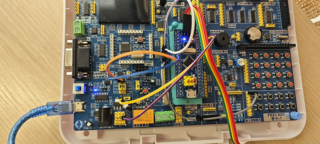
用杜邦线将USART的TX与RX分别和USB转TTL模块相连,定时器测量脉冲信号后,通过USB向电脑传输数据,但PC端没有接收。
不知道是不是STM32与模块的连接出现问题,还是fpute的重定义出现问题导致printf不能从串口打印输出,求解答
img

  • 写回答

1条回答 默认 最新

  • 檀越@新空间 2024-10-04 12:34
    关注

    中午好🌞🌞🌞
    本答案参考ChatGPT-3.5

    问题描述:STM32通过USB转TTL模块不能将数据发送至PC端_嵌入式-CSDN问答。用杜邦线将USART的TX与RX分别和USB转TTL模块相连,定时器测量脉冲信号后,通过USB向电脑传输数据,但PC端没有接收。

    解决步骤:

    1. 首先,你需要确定USB转TTL模块是否能正常工作。你可以使用一个电压表或者万用表来检查USB接口是否有电,并且转换开关是打开状态。
    2. 然后,连接Arduino Uno或者MSP430等嵌入式平台上的USB转TTL模块。确保你的连接正确,且正确的硬件设置已经启用。
    3. 接下来,连接USB到PC端的USB接口。在Windows系统中,可以右键点击设备,选择“属性”,然后在“选项”部分,找到“驱动程序”或“驱动信息”标签,查看其USB类型和名称。
    4. 在你的Arduino Uno或者MSP430上,你应该可以看到“USB Mode”、“Speed”的设置。这些设置决定了USB接口的读写速度。通常情况下,“USB Mode”应该设置为“fast”,并且“Speed”应该设置为“Baud Rate”或“Data Rate”。如果你的USB接口的速度不符合标准,可能会影响USB转TTL模块的工作效果。
    5. 设置完以上参数后,你需要让Arduino Uno或者MSP430启动USB口,并将其模式设置为“fast”。
    6. 将Arduino Uno或者MSP430连接到PC端的USB接口。在Windows系统中,可以右键点击设备,选择“属性”,然后在“选项”部分,找到“USB Device Properties”标签,查看其“波特率”和“位宽”设置。
    7. 根据PC端的USB设备属性,重新设置你的USB转TTL模块,使其能够正常工作。这可能需要一些时间,具体取决于你的USB接口的速率和电脑的USB接口速度。
    8. 测试USB转TTL模块的工作情况。尝试从PC端发送一串数据,看看是否可以从Arduino Uno或者MSP430接收到。
    9. 如果所有设置都正确,那么你应该能看到从Arduino Uno或者MSP430接收到的数据。

    注意:以上解决步骤可能会因不同的具体型号的STM32和USB转TTL模块而略有不同。你可以参考相关的用户手册或者在线资源来获取更准确的信息。同时,由于这是一个基础的问题,如果问题仍然存在,可能需要寻求专业的技术支持。

    评论

报告相同问题?

问题事件

  • 修改了问题 10月4日
  • 修改了问题 10月4日
  • 创建了问题 10月4日