不是颜 2024-10-04 20:56 采纳率: 55.6%
浏览 12

安装CentOS7.6

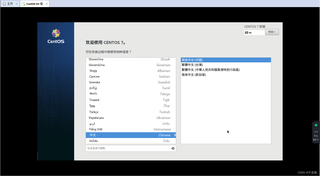
在VMware软件中安装CentOS7.6系统时出现问题

安装时,卡在了系统语言选择界面,没有继续的按钮。
img

  • 写回答

2条回答 默认 最新

  • 一轮明月照丘壑 2024-10-04 20:57
    关注

    以下回复参考:皆我百晓生券券喵儿等免费微信小程序作答:

    在安装CentOS 7.6时遇到界面卡顿或语言选择界面无法继续的问题,可能是由于多种原因导致的。以下是一些建议的解决步骤:

    1. 检查虚拟机设置

      • 确保VMware软件的虚拟机设置正确。特别是内存分配和处理器数量设置应足够支持CentOS的安装。
      • 确保已经为虚拟机分配了足够的硬盘空间。
    2. 检查安装镜像

      • 确保下载的CentOS 7.6安装镜像文件完整且没有损坏。可以尝试重新下载镜像文件。
    3. 使用图形终端

      • 如果通过图形界面无法继续安装,可以尝试使用文本模式安装。在VMware中,选择启动虚拟机时进入文本模式安装界面。
    4. 语言选择问题

      • 如果你在语言选择界面卡住,尝试使用键盘上的方向键选择语言,然后按“Enter”键确认。有时图形界面可能会出现问题,但使用键盘操作可以继续安装过程。
    5. 检查系统兼容性

      • 确保你的VMware版本与CentOS 7.6兼容。某些旧版本的软件可能与新系统存在兼容性问题。
    6. 查看日志文件

      • 如果以上步骤都无法解决问题,可以检查安装过程中的日志文件,查找可能的错误原因。日志文件通常位于安装介质上或虚拟机设置中的某个位置。
    7. 寻求社区帮助

      • 如果问题依旧无法解决,可以访问相关的技术社区或论坛(如VMware社区或CentOS社区),寻求其他用户的帮助和建议。
    8. 尝试其他版本

      • 如果当前安装的CentOS版本存在问题,可以尝试安装其他版本的CentOS或尝试其他Linux发行版。

    请注意,由于您提供的图1和图2内容大致相同,并且没有详细描述具体的问题和错误提示,因此以上建议是基于常见的问题和解决方法提供的。如果问题依旧无法解决,建议提供更详细的错误信息或截图以便更准确地定位问题。

    评论

报告相同问题?

问题事件

  • 创建了问题 10月4日