婆娑梵净山 2024-10-04 21:07 采纳率: 89.5%
浏览 3

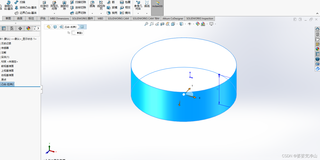
一:如何在altium中对这种立体(蓝色区域)的地方进行电子元件pcb铺设(标签-3D|关键词-原理图)

img


一:如何在altium中对这种立体(蓝色区域)的地方进行电子元件pcb铺设。
二: 如何将绘制的pcb原理图的3D封装模型在pcb板上是那种封装的信息(比如是贴片式的还是插装式的)

  • 写回答

2条回答 默认 最新

  • 一轮明月照丘壑 2024-10-04 21:08
    关注

    以下回复参考:皆我百晓生券券喵儿等免费微信小程序作答:

    针对你的问题,以下是关于如何在Altium Designer中进行电子元件PCB铺设以及关于原理图3D封装模型的信息:

    一、如何在Altium Designer中对这种立体(蓝色区域)进行电子元件PCB铺设:

    1. 打开你的原理图文件。
    2. 在原理图中放置元件并连接好线路。
    3. 在原理图中选择你想要在PCB中放置的元件。
    4. 使用Altium Designer的3D功能查看元件的立体模型。这可以帮助你理解元件在PCB上的布局。
    5. 在PCB编辑器中,根据原理图中的元件布局进行实际的PCB布局。确保元件的方向、间距等都符合设计需求。
    6. 对蓝色区域的处理:蓝色区域通常是代表了一些特殊设计要求的区域或者其它注释。你需要根据实际设计需求,对蓝色区域进行适当的处理,如添加相应的元件、走线等。

    二、如何将绘制的PCB原理图的3D封装模型在PCB板上识别是那种封装的信息(如贴片式的还是插装式的):

    1. 在原理图编辑器中,为每个元件选择合适的封装。你可以在元件属性中找到并选择封装类型。例如,可以选择插件式的还是贴片式的封装。
    2. 在创建PCB设计时,根据选择的封装类型,Altium Designer会自动在PCB板上创建相应的元件封装。你可以在PCB编辑器中查看这些封装的详细信息。
    3. 对于已经创建的PCB原理图,你可以在PCB编辑器中查看每个元件的封装信息。选择元件后,可以在属性窗口中找到相关的封装信息,如封装类型(贴片式或插装式)。

    希望以上信息对你有所帮助!如果你还有其他问题或需要进一步的解释,请随时提问。

    评论

报告相同问题?

问题事件

  • 创建了问题 10月4日