chatgpt回答如下
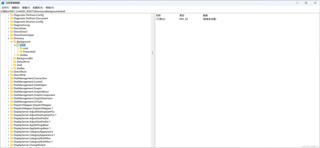
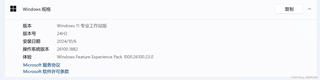
在 Windows 11 24H2 专业工作站版 上,右键菜单中的 "打印" 选项通常是由系统或某些特定的应用程序(例如 Microsoft Edge 或 Windows 预览功能)自动添加的。如果注册表中的相关键值没有找到,那么可能是其他机制或者系统配置引起了这个右键菜单项。
以下是几种可能的解决方法,帮助你删除右键菜单中的 打印选项。
方法 1:使用注册表编辑器检查与打印相关的注册表项
虽然你已经检查过了 HKEY_CLASSES_ROOT\Directory\Background\shell\print 和 HKEY_CLASSES_ROOT\Directory\Background\shellex\ContextMenuHandlers\print,但是我们可以进一步检查其他可能的位置。
打开注册表编辑器:
- 按
Win + R,输入 regedit,按下回车键。
检查以下路径,查看是否存在其他与打印相关的条目:
HKEY_CLASSES_ROOT\SystemFileAssociations\.pdf\shell\printHKEY_CLASSES_ROOT\SystemFileAssociations\image\shell\printHKEY_CLASSES_ROOT\Microsoft\Windows\CurrentVersion\Explorer\FileExts\.pdf\OpenWithListHKEY_CLASSES_ROOT\Microsoft\Windows\CurrentVersion\Explorer\FileExts\.jpg\OpenWithList
删除相关键值:
- 如果在上述位置找到与打印相关的键值(如
shell\print),右键点击该项,选择 删除。
方法 2:使用组策略编辑器(GPEdit)
如果注册表的方式不奏效,你可以尝试通过 组策略编辑器 禁用右键菜单中的 打印 选项。
打开本地组策略编辑器:
- 按
Win + R,输入 gpedit.msc,按回车。
在 本地组策略编辑器 中,导航至:
用户配置 > 管理模板 > Windows 组件 > 文件资源管理器。
查找并启用或禁用相关设置:
- 找到 禁用右键菜单中的“打印”选项(如果有的话),并选择 启用。
如果没有该项,可以跳过。
方法 3:清除打印预览应用或其他相关程序
有时候,右键菜单中的“打印”选项可能与某些应用程序(如 Microsoft Edge 或 第三方 PDF 阅读器)有关。你可以尝试以下步骤:
- 重置或禁用打印预览相关的程序:
- 通过 控制面板 进入 默认应用,查看是否有与打印相关的应用程序。如果有的话,可以尝试将其设置为 默认应用,或者清除相关设置。
- 卸载可能导致问题的程序:
- 如果你安装了某个 PDF 阅读器或其他文件管理程序,尝试暂时卸载它们,看看是否能去除打印选项。
方法 4:使用 PowerShell 删除右键菜单项
可以通过 PowerShell 命令删除右键菜单中的打印项。
以管理员身份运行 PowerShell:
- 右键点击开始菜单,选择 **Windows PowerShell (管理员)**。
运行以下命令,清除与打印相关的上下文菜单项:
Remove-Item "HKCU:\Software\Microsoft\Windows\CurrentVersion\Explorer\FileExts\.pdf\OpenWithList" -Recurse -Force
Remove-Item "HKCU:\Software\Microsoft\Windows\CurrentVersion\Explorer\FileExts\.jpg\OpenWithList" -Recurse -Force
方法 5:使用第三方工具
如果上述方法都无法解决问题,你可以尝试使用一些第三方工具来清理右键菜单。推荐的工具如下:
- CCleaner:可以扫描和修复右键菜单中的冗余项。
- Right Click Enhancer:专门用于管理右键菜单,可以删除无用的右键菜单项。
总结
- 检查注册表中的相关键,尤其是 PDF 文件或图片文件的
shell\print 项。 - 使用组策略编辑器,禁用右键菜单中的打印选项。
- 清除或重置相关程序设置,例如打印预览、PDF 阅读器等。
- 使用 PowerShell 或第三方工具来清除右键菜单中的冗余项。
希望这些方法能够帮助你删除不需要的右键菜单“打印”选项!如果问题依然存在,请继续提供更多信息,我们可以进一步探讨其他解决方案。